
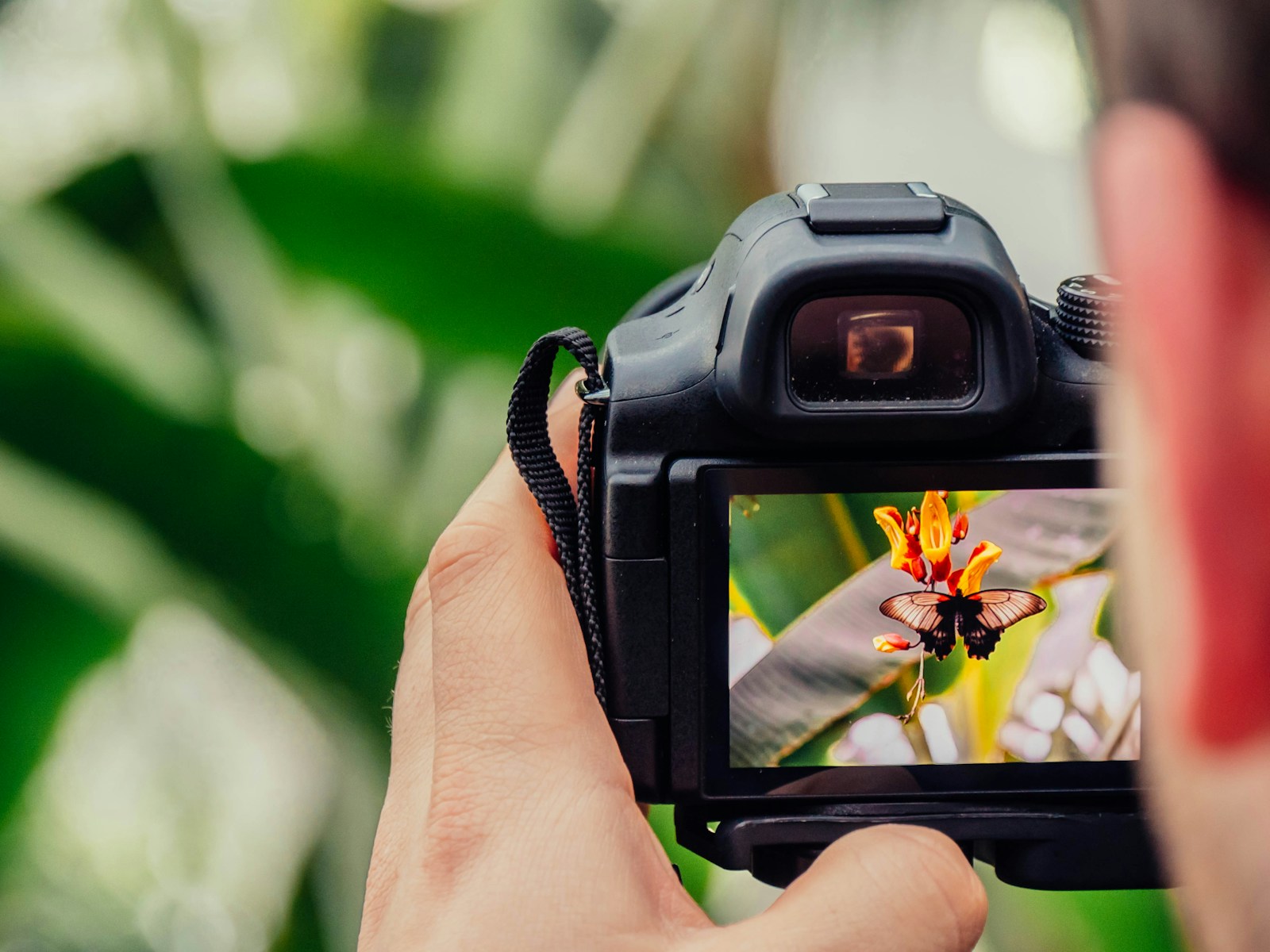
Pendahuluan
Pernahkah Anda merasa kecewa dengan hasil foto yang buram, gelap, atau kurang tajam? Di era digital ini, kualitas foto menjadi semakin penting. Entah itu untuk posting di media sosial, keperluan website, dokumentasi pribadi, atau bahkan untuk karier di bidang fotografi profesional, foto yang berkualitas akan memberikan kesan yang jauh lebih baik.
Artikel ini hadir untuk memberikan panduan praktis bagi Anda. Kami akan membahas 7 cara meningkatkan kualitas foto, mulai dari teknik dasar yang bisa langsung Anda terapkan, penggunaan aplikasi editing di smartphone atau komputer, hingga pemanfaatan teknologi Artificial Intelligence (AI) terkini.
Secara garis besar, inilah 7 cara yang akan kita bahas:
- Memaksimalkan resolusi kamera.
- Memperhatikan pencahayaan.
- Memastikan fokus yang tepat.
- Menerapkan komposisi yang baik.
- Mengedit foto dengan aplikasi.
- Memanfaatkan AI upscaler.
- Mengurangi noise pada foto.
Dengan memahami dan menerapkan 7 cara ini, Anda akan melihat peningkatan signifikan pada kualitas foto-foto Anda. Mari kita mulai!
Gunakan Resolusi Tinggi
Resolusi adalah kunci utama untuk mendapatkan foto berkualitas tinggi. Sederhananya, resolusi mengacu pada jumlah pixel (titik-titik kecil pembentuk gambar) yang ada dalam sebuah foto. Semakin banyak pixel, semakin detail gambar tersebut, dan semakin baik pula kualitasnya. Mengapa ini penting?
- Lebih Banyak Detail: Foto dengan resolusi tinggi menangkap lebih banyak detail. Ini berarti Anda bisa melihat tekstur, pola, dan nuansa yang lebih halus dalam gambar.
- Fleksibilitas Editing yang Lebih Baik: Saat mengedit foto beresolusi tinggi, Anda memiliki lebih banyak ruang untuk melakukan cropping, zooming, dan penyesuaian lainnya tanpa kehilangan kualitas secara signifikan.
- Hasil Cetak yang Lebih Baik: Jika Anda berencana mencetak foto, resolusi tinggi sangat penting. Foto beresolusi rendah akan terlihat pecah atau buram saat dicetak, terutama dalam ukuran besar.
Lalu, bagaimana cara mengatur resolusi kamera?
- Smartphone: Umumnya, pengaturan resolusi dapat ditemukan di aplikasi kamera, biasanya di bawah menu “Pengaturan” (Settings) atau ikon roda gigi. Cari opsi seperti “Ukuran Gambar” (Picture Size) atau “Resolusi” (Resolution).
- DSLR/Mirrorless: Pada kamera DSLR atau mirrorless, pengaturan resolusi biasanya lebih mudah diakses, seringkali melalui tombol atau menu khusus. Anda mungkin akan menemukan pilihan seperti “Large,” “Medium,” dan “Small,” yang masing-masing mewakili tingkat resolusi yang berbeda.
Selain resolusi, format gambar juga memengaruhi kualitas. Berikut beberapa format yang umum:
- JPG (atau JPEG): Format ini paling umum digunakan. JPG menggunakan kompresi, yang berarti ukuran file-nya lebih kecil, tetapi ada sedikit penurunan kualitas. Cocok untuk penggunaan sehari-hari dan upload ke media sosial.
- PNG: Format ini menggunakan kompresi lossless, yang berarti tidak ada penurunan kualitas. PNG ideal untuk gambar dengan teks, grafik, atau logo, karena menjaga ketajaman tepi.
- HEIC: Format yang relatif baru, digunakan oleh Apple. HEIC menawarkan kualitas yang sebanding dengan JPG tetapi dengan ukuran file yang lebih kecil.
Tips:
- Selalu gunakan resolusi tertinggi yang tersedia di perangkat Anda, kecuali jika Anda memiliki keterbatasan ruang penyimpanan.
- Jika Anda hanya membutuhkan foto untuk keperluan web yang membutuhkan ukuran file kecil (misalnya, untuk mempercepat loading website), Anda bisa menggunakan resolusi yang lebih rendah atau mengompres foto setelah pengambilan gambar.
Perhatikan Pencahayaan
Cahaya adalah elemen terpenting dalam fotografi. Tanpa cahaya, tidak akan ada foto. Kualitas pencahayaan sangat memengaruhi hasil akhir foto Anda. Foto dengan pencahayaan yang baik akan terlihat jelas, tajam, dan memiliki warna yang akurat. Sebaliknya, foto dengan pencahayaan yang buruk bisa terlihat buram, terlalu gelap, terlalu terang, atau memiliki warna yang pudar.
Jenis-Jenis Pencahayaan
Secara umum, ada 2 jenis pencahayaan dalam fotografi:
- Cahaya Alami: Cahaya alami berasal dari matahari. Ini adalah sumber cahaya terbaik karena gratis dan memberikan hasil yang natural. Namun, intensitas dan arah cahaya matahari bisa berubah-ubah sepanjang hari.
- Cahaya Buatan: Cahaya buatan berasal dari lampu, flash, atau sumber cahaya lainnya yang dibuat oleh manusia. Cahaya buatan lebih mudah dikontrol daripada cahaya alami, tetapi bisa memberikan kesan yang kurang natural jika tidak digunakan dengan tepat.
Teknik Pencahayaan Dasar
Ada beberapa teknik pencahayaan dasar yang perlu Anda ketahui:
- Front Lighting: Cahaya datang dari depan subjek, sejajar dengan kamera. Teknik ini menghasilkan pencahayaan yang merata dan minim bayangan, tetapi bisa membuat foto terlihat datar.
- Side Lighting: Cahaya datang dari samping subjek. Teknik ini menonjolkan tekstur dan dimensi subjek, menciptakan bayangan yang dramatis.
- Backlighting: Cahaya datang dari belakang subjek. Teknik ini bisa menciptakan siluet atau efek glow di sekitar subjek, tetapi Anda perlu berhati-hati agar subjek tidak menjadi terlalu gelap.
Memanfaatkan Cahaya Alami
Berikut adalah beberapa tips untuk memanfaatkan cahaya alami:
- Golden Hour: Ini adalah waktu terbaik untuk memotret di luar ruangan, yaitu sekitar satu jam setelah matahari terbit dan satu jam sebelum matahari terbenam. Cahaya pada saat golden hour lembut, hangat, dan menghasilkan bayangan yang panjang, menciptakan suasana yang dramatis dan romantis.
- Cloudy Day: Jangan hindari memotret saat cuaca mendung. Awan bertindak sebagai diffuser alami, menyebarkan cahaya matahari dan membuatnya lebih lembut. Ini ideal untuk memotret potret karena mengurangi bayangan keras pada wajah.
Menghindari Pencahayaan yang Buruk
- Overexposure: Terjadi ketika terlalu banyak cahaya yang masuk ke sensor kamera, membuat foto terlihat terlalu terang dan kehilangan detail pada area yang terang.
- Underexposure: Terjadi ketika terlalu sedikit cahaya yang masuk ke sensor kamera, membuat foto terlihat terlalu gelap dan kehilangan detail pada area yang gelap.
Penggunaan Reflektor dan Diffuser
- Reflektor: Alat yang digunakan untuk memantulkan cahaya ke subjek. Reflektor berguna untuk mengisi bayangan dan mengurangi kontras.
- Diffuser: Alat yang digunakan untuk menyebarkan cahaya, membuatnya lebih lembut dan merata. Diffuser berguna untuk mengurangi cahaya yang terlalu keras.
Contoh Foto dengan Pencahayaan Baik dan Buruk
| Pencahayaan Baik | Pencahayaan Buruk |
|---|---|
| Foto diambil saat golden hour, dengan cahaya matahari yang lembut dan hangat dari samping. Subjek terlihat jelas, dengan detail yang tajam dan warna yang kaya. Bayangan yang dihasilkan lembut dan menambah dimensi pada foto. | Foto diambil di bawah sinar matahari langsung tengah hari. Cahaya yang keras menciptakan bayangan yang kuat pada wajah subjek, membuat beberapa area terlalu terang (*overexposed*) dan area lainnya terlalu gelap (*underexposed*). Detail pada area yang terlalu terang hilang. |
| Foto potret diambil di dalam ruangan dekat jendela pada hari yang cerah. Cahaya alami yang masuk melalui jendela memberikan pencahayaan yang lembut dan merata pada wajah subjek. | Foto diambil di dalam ruangan yang remang-remang tanpa sumber cahaya tambahan. Foto terlihat gelap, buram, dan memiliki banyak noise. |
| Foto *backlighting* dengan subjek yang menghadap ke kamera, dan fotografer menggunakan reflektor untuk memantulkan cahaya ke wajah subjek, hasilnya subjek tidak terlalu gelap dan detail pada subjek tetap terlihat. | Foto *backlighting* dengan subjek membelakangi sumber cahaya tanpa tambahan fill light. Subjek menjadi siluet dan detail pada subjek tidak terlihat. |
Pastikan Fokus yang Tepat
Selain resolusi dan pencahayaan, fokus adalah elemen krusial yang menentukan kualitas foto. Foto yang fokus akan terlihat tajam dan detail, sementara foto yang tidak fokus akan terlihat buram. Fokus mengacu pada titik di mana lensa kamera memusatkan cahaya untuk menghasilkan gambar yang paling tajam. Jika fokus meleset, subjek utama Anda bisa menjadi tidak jelas, dan detail penting akan hilang.
Cara Mengatur Fokus
Cara mengatur fokus berbeda-beda, tergantung pada perangkat yang Anda gunakan:
- Smartphone:
- Ketuk Layar: Cara paling umum untuk mengatur fokus pada smartphone adalah dengan mengetuk layar pada area di mana subjek Anda berada. Kamera akan secara otomatis menyesuaikan fokus pada titik tersebut.
- Mode Manual: Beberapa smartphone memiliki mode manual (biasanya dalam mode “Pro”) yang memungkinkan Anda mengatur fokus secara manual. Ini berguna jika Anda ingin memiliki kontrol penuh atas fokus atau jika kamera kesulitan menemukan fokus secara otomatis.
- Kamera DSLR/Mirrorless:
- Autofocus (AF): Mode ini memungkinkan kamera mengatur fokus secara otomatis. Ada beberapa mode autofocus, seperti:
- Single-point AF: Anda memilih satu titik fokus, dan kamera akan fokus pada titik tersebut.
- Dynamic-area AF: Anda memilih satu titik fokus, tetapi kamera juga akan melacak subjek jika subjek tersebut bergerak sedikit.
- 3D-tracking AF: Kamera akan melacak subjek yang bergerak di seluruh frame.
- Manual Focus (MF): Mode ini memungkinkan Anda mengatur fokus secara manual dengan memutar cincin fokus pada lensa. Ini berguna untuk situasi di mana autofocus tidak berfungsi dengan baik, seperti saat memotret subjek yang sangat dekat (makro) atau dalam kondisi minim cahaya.
- Autofocus (AF): Mode ini memungkinkan kamera mengatur fokus secara otomatis. Ada beberapa mode autofocus, seperti:
Tips Memastikan Subjek Tetap Fokus
- Gunakan Tripod: Tripod membantu menstabilkan kamera, terutama saat menggunakan shutter speed lambat atau saat memotret dalam kondisi minim cahaya. Ini akan membantu mencegah foto menjadi buram karena gerakan kamera.
- Hindari Gerakan yang Tidak Perlu: Jika Anda memotret tanpa tripod, usahakan untuk memegang kamera dengan stabil dan hindari gerakan yang tidak perlu saat menekan tombol shutter.
- Gunakan *Continuous Autofocus* (AF-C atau AI Servo): Jika Anda memotret subjek yang bergerak, gunakan mode *continuous autofocus*. Mode ini akan terus-menerus menyesuaikan fokus saat subjek bergerak, memastikan subjek tetap tajam.
Contoh Foto dengan Fokus yang Tepat dan Tidak Tepat
| Fokus Tepat | Fokus Tidak Tepat |
|---|---|
| Subjek utama (misalnya, wajah orang atau objek tertentu) terlihat tajam dan detail. Latar belakang mungkin sedikit buram (*bokeh*), tetapi subjek utama tetap menjadi pusat perhatian. | Subjek utama terlihat buram, sementara area lain dalam foto (misalnya, latar belakang) mungkin terlihat lebih tajam. Detail pada subjek utama hilang. |
| Foto makro bunga dengan fokus yang tepat pada putik dan benang sari. Detail-detail kecil pada bunga terlihat jelas. | Foto makro bunga dengan fokus yang meleset, sehingga putik dan benang sari terlihat buram, sementara kelopak bunga atau bagian lain mungkin terlihat lebih tajam. |
| Foto hewan peliharaan yang sedang berlari, dengan continous auto focus, hewan peliharaan terlihat tajam dan jelas. | Foto hewan peliharaan yang sedang berlari, dengan single auto focus, hewan peliharaan terlihat blur. |
Terapkan Komposisi yang Baik
Setelah memastikan resolusi yang tinggi, pencahayaan yang tepat, dan fokus yang tajam, langkah selanjutnya untuk meningkatkan kualitas foto Anda adalah dengan menerapkan komposisi yang baik. Apa itu komposisi? Sederhananya, komposisi adalah cara Anda menyusun elemen-elemen dalam sebuah foto. Komposisi yang baik akan menuntun mata pemirsa ke subjek utama, menciptakan keseimbangan visual, dan menghasilkan foto yang lebih menarik.
Rule of Thirds
Salah satu prinsip komposisi yang paling mendasar dan sering digunakan adalah rule of thirds. Bayangkan Anda membagi frame foto menjadi 9 kotak yang sama besar dengan 2 garis horizontal dan 2 garis vertikal. Nah, rule of thirds menyarankan Anda untuk menempatkan elemen-elemen penting dalam foto di sepanjang garis-garis ini atau di titik-titik pertemuannya.
Mengapa rule of thirds efektif? Dengan menempatkan subjek utama tidak tepat di tengah, Anda menciptakan komposisi yang lebih dinamis dan menarik secara visual. Ini memberikan ruang bagi mata pemirsa untuk menjelajahi foto dan memberikan kesan yang lebih alami.
Teknik Komposisi Lainnya
Selain rule of thirds, ada beberapa teknik komposisi lain yang bisa Anda gunakan:
- Leading Lines: Gunakan garis-garis yang ada dalam foto (misalnya, jalan, sungai, pagar, jembatan) untuk mengarahkan mata pemirsa ke subjek utama.
- Framing: Gunakan elemen-elemen di sekitar subjek (misalnya, jendela, pintu, dedaunan) untuk membingkai subjek utama dan membuatnya lebih menonjol.
- Symmetry: Manfaatkan simetri (misalnya, pantulan di air, bangunan yang simetris) untuk menciptakan komposisi yang seimbang dan harmonis.
- Patterns: Pola yang berulang (misalnya, susunan batu bata, kelopak bunga) bisa menjadi elemen visual yang menarik dalam foto.
Selain teknik-teknik di atas, penting juga untuk memperhatikan penggunaan elemen visual. Elemen-elemen seperti garis, bentuk, tekstur, warna, dan pola dapat digunakan untuk menciptakan komposisi yang menarik. Misalnya, garis horizontal dapat memberikan kesan tenang, sedangkan garis diagonal dapat memberikan kesan dinamis. Warna-warna cerah dapat menarik perhatian, sedangkan warna-warna lembut dapat menciptakan suasana yang tenang.
Jangan lupakan juga pentingnya ruang negatif (negative space). Ruang negatif adalah area kosong di sekitar subjek utama. Ruang negatif yang cukup dapat membantu subjek utama lebih menonjol dan memberikan “ruang bernapas” bagi mata pemirsa. Jangan takut untuk menyisakan banyak ruang kosong dalam foto Anda, terutama jika subjek utama Anda memiliki bentuk yang kuat atau menarik.
Contoh Foto dengan Komposisi Baik dan Buruk
| Komposisi Baik | Komposisi Buruk |
|---|---|
| Foto pemandangan dengan garis horizon ditempatkan di sepertiga bagian bawah frame, memberikan ruang yang luas untuk langit yang dramatis. Subjek utama (misalnya, pohon atau bangunan) ditempatkan di salah satu titik pertemuan garis rule of thirds. | Foto pemandangan dengan garis horizon tepat di tengah frame, membagi foto menjadi 2 bagian yang sama dan kurang menarik. Subjek utama ditempatkan tepat di tengah, membuat foto terlihat statis. |
| Foto potret dengan subjek ditempatkan di sisi kiri frame, mengikuti rule of thirds. Mata subjek berada di salah satu titik pertemuan garis, menciptakan kontak mata yang kuat dengan pemirsa. Ada cukup ruang negatif di sisi kanan frame, memberikan kesan lapang. | Foto potret dengan subjek tepat di tengah frame. Tidak ada ruang negatif yang cukup, membuat foto terasa sesak. |
| Foto jalan setapak yang berkelok-kelok yang mengarah ke kejauhan, menciptakan leading lines yang kuat. | Foto jalan yang lurus dan diambil dari sudut yang kurang menarik, sehingga tidak ada kesan kedalaman atau leading lines. |
| Foto dengan subjek di dalam pintu yang terbuka, pintu tersebut berperan sebagai framing. | Foto dengan subjek yang sama namun, tidak ada *framing* yang menonjolkan subjek. |
Edit Foto dengan Aplikasi
Setelah memotret dengan teknik yang baik, Anda mungkin masih ingin menyempurnakan foto Anda. Di sinilah aplikasi edit foto berperan. Mengedit foto bisa menjadi langkah penting untuk meningkatkan kualitas, terutama jika Anda ingin memperbaiki masalah kecil, menyesuaikan warna, atau menambahkan sentuhan artistik. Tapi, kapan sebaiknya Anda mengedit foto?
Editing biasanya diperlukan jika foto Anda memiliki masalah seperti:
- Pencahayaan yang kurang optimal (terlalu gelap atau terlalu terang).
- Warna yang kurang akurat atau kurang hidup.
- Objek yang tidak diinginkan dalam frame.
- Foto yang miring atau perlu dipotong (crop).
Atau, Anda mungkin hanya ingin memberikan sentuhan kreatif pada foto Anda, misalnya dengan menambahkan filter atau menyesuaikan mood warna.
Hampir semua aplikasi edit foto memiliki fitur-fitur dasar berikut:
- Cropping: Memotong bagian foto untuk memperbaiki komposisi atau menghilangkan elemen yang tidak diinginkan.
- Straightening: Meluruskan foto yang miring.
- Brightness: Mengatur kecerahan keseluruhan foto.
- Contrast: Mengatur perbedaan antara area terang dan gelap dalam foto.
- Saturation: Mengatur intensitas warna.
Ada banyak aplikasi edit foto yang tersedia, baik untuk smartphone maupun komputer. Beberapa yang populer antara lain:
- Adobe Lightroom: Aplikasi profesional dengan fitur lengkap, tersedia untuk desktop dan mobile. Lightroom sangat baik untuk mengedit warna, pencahayaan, dan detail. Lightroom juga memiliki fitur preset, di mana Anda bisa menyimpan settingan edit foto dan mengaplikasikan nya ke foto lain.
- Snapseed: Aplikasi gratis dari Google dengan fitur yang cukup lengkap dan mudah digunakan. Snapseed memiliki alat selektif yang memungkinkan Anda mengedit area tertentu dalam foto.
- VSCO: Dikenal dengan filter–filter artistiknya yang terinspirasi dari film analog. VSCO juga memiliki fitur editing dasar yang cukup lengkap.
- PicsArt: Aplikasi yang populer di kalangan pengguna media sosial, dengan berbagai fitur editing, filter, stiker, dan alat kolase.
Setiap aplikasi memiliki kelebihan dan kekurangannya masing-masing. Cobalah beberapa aplikasi untuk menemukan yang paling sesuai dengan kebutuhan dan gaya Anda.
Banyak aplikasi menawarkan filter siap pakai yang bisa mengubah tampilan foto Anda secara instan. Filter bisa berguna untuk menciptakan mood tertentu atau menyamakan tampilan beberapa foto. Namun, gunakan filter dengan bijak. Terlalu banyak filter bisa membuat foto terlihat tidak natural atau berlebihan.
Tips: Jangan berlebihan dalam mengedit foto. Tujuan editing adalah untuk menyempurnakan foto, bukan mengubahnya secara drastis. Edit-lah secukupnya agar foto tetap terlihat natural.
Contoh Perbandingan Foto Sebelum dan Sesudah Diedit
| Sebelum Diedit | Sesudah Diedit |
|---|---|
| Foto pemandangan yang sedikit gelap dan warna langitnya kurang cerah. | Brightness dan contrast ditingkatkan sedikit. Warna langit dibuat lebih biru dan cerah. Sedikit cropping untuk memperbaiki komposisi. |
| Foto potret dengan white balance yang kurang tepat, sehingga kulit terlihat kekuningan. | White balance dikoreksi sehingga warna kulit terlihat lebih natural. Sedikit penyesuaian pada brightness dan contrast. |
| Foto makanan yang diambil di ruangan dengan pencahayaan lampu, sehingga warna makanan menjadi kekuningan. | White balance dikoreksi, brightness dan contrast di tingkatkan, *clarity* dan *sharpness* di tingkatkan. |
Manfaatkan AI Upscaler (Pixelbin)
Teknologi Artificial Intelligence (AI) telah merambah dunia fotografi, menawarkan solusi canggih untuk meningkatkan kualitas foto Anda. Salah satu terobosan yang menarik adalah AI upscaler. Apa itu?
AI upscaler adalah alat yang menggunakan algoritma deep learning untuk meningkatkan resolusi foto tanpa membuatnya pecah atau buram. Bayangkan Anda memiliki foto lama beresolusi rendah yang ingin Anda cetak dalam ukuran besar. Dengan AI upscaler, Anda bisa “memperbesar” foto tersebut, menambahkan detail yang hilang, dan membuatnya terlihat lebih tajam. Alat ini bekerja dengan menganalisis pola dalam foto dan “menebak” piksel-piksel baru yang seharusnya ada di antara piksel yang sudah ada.
Manfaat menggunakan AI upscaler antara lain:
- Meningkatkan Resolusi: Foto beresolusi rendah menjadi lebih detail dan tajam.
- Mempertajam Detail: Garis-garis halus dan tekstur menjadi lebih jelas.
- Mengurangi Noise: Bintik-bintik atau noise pada foto berkurang, menghasilkan gambar yang lebih bersih.
Pixelbin: AI Upscaler untuk Foto Anda
Salah satu AI upscaler yang bisa Anda coba adalah Pixelbin. Pixelbin menawarkan kemudahan penggunaan dan hasil yang mengesankan. Berikut adalah langkah-langkah menggunakan Pixelbin:
- Unggah Gambar: Unggah foto Anda (JPG, PNG, atau HEIC) ke platform Pixelbin. Pilih gambar yang memiliki subjek dengan tepi yang jelas untuk hasil terbaik.
- Proses AI: Setelah mengunggah, AI Pixelbin akan secara otomatis bekerja meningkatkan kualitas gambar Anda. Proses ini hanya membutuhkan beberapa detik.
- Unduh Hasilnya: Setelah selesai, Anda bisa mengunduh foto yang telah ditingkatkan kualitasnya. Anda juga bisa melanjutkan pengeditan lebih lanjut jika diperlukan.
Pilihan AI Upscaler Lainnya
Selain Pixelbin, ada beberapa AI upscaler lain yang patut dicoba:
- Topaz Gigapixel AI: Software berbayar dengan fitur yang sangat lengkap dan hasil yang profesional. Cocok untuk fotografer serius atau profesional.
- Let’s Enhance: Platform online yang mudah digunakan, menawarkan beberapa opsi upscaling dan fitur tambahan seperti perbaikan warna.
Perbandingan Sebelum dan Sesudah Menggunakan AI Upscaler
| Sebelum | Sesudah |
|---|---|
| Foto beresolusi rendah, terlihat sedikit pecah dan kurang detail, terutama saat di-zoom. | Resolusi ditingkatkan, detail menjadi lebih tajam, dan noise berkurang. Foto terlihat lebih jernih dan profesional. |
| Foto lama yang buram karena kualitas kamera yang kurang baik pada masanya. | Foto menjadi lebih jelas, detail-detail yang tadinya hilang mulai terlihat, dan warna menjadi lebih hidup. |
Kurangi Noise pada Foto
Pernahkah Anda melihat bintik-bintik kecil seperti pasir pada foto Anda, terutama di area yang gelap atau saat menggunakan ISO tinggi? Itulah yang disebut noise. Noise adalah gangguan visual yang membuat foto terlihat kasar, kurang tajam, dan mengurangi detail. Noise seringkali muncul karena beberapa faktor, seperti:
- ISO Tinggi: Semakin tinggi pengaturan ISO pada kamera Anda, semakin sensitif sensor terhadap cahaya. Namun, ISO tinggi juga meningkatkan risiko munculnya noise.
- Kurang Cahaya: Saat memotret dalam kondisi minim cahaya, kamera akan berusaha menangkap lebih banyak cahaya, yang seringkali mengakibatkan noise.
- Sensor Kamera: Ukuran dan kualitas sensor kamera juga berpengaruh. Sensor yang lebih kecil (seperti pada smartphone) cenderung menghasilkan lebih banyak noise daripada sensor yang lebih besar (seperti pada DSLR).
Lalu, bagaimana cara mengurangi noise pada foto?
Saat Pengambilan Gambar
Cara terbaik untuk mengatasi noise adalah dengan mencegahnya sejak awal. Berikut beberapa tips yang bisa Anda lakukan saat pengambilan gambar:
- Gunakan ISO Serendah Mungkin: Sebisa mungkin, gunakan pengaturan ISO terendah yang memungkinkan untuk kondisi pencahayaan saat itu. Jika memungkinkan, gunakan ISO 100 atau 200.
- Pastikan Pencahayaan Cukup: Jika memungkinkan, tambahkan sumber cahaya tambahan, seperti lampu atau flash. Jika memotret di luar ruangan, manfaatkan cahaya alami sebaik mungkin.
- Gunakan Tripod: Tripod membantu menstabilkan kamera, mengurangi risiko blur dan memungkinkan Anda menggunakan shutter speed yang lebih lambat (yang berarti ISO bisa lebih rendah).
Saat Editing
Jika noise sudah terlanjur muncul pada foto Anda, jangan khawatir. Anda masih bisa menguranginya saat proses editing. Hampir semua aplikasi edit foto memiliki fitur noise reduction (pengurangan noise). Fitur ini bekerja dengan menghaluskan area yang terkena noise, sehingga bintik-bintik tersebut berkurang.
Berikut adalah cara umum menggunakan fitur noise reduction:
- Buka foto Anda di aplikasi edit foto (misalnya, Adobe Lightroom, Snapseed, atau aplikasi lainnya).
- Cari fitur noise reduction. Biasanya terletak di bagian “Detail,” “Noise,” atau “Sharpening.”
- Sesuaikan slider noise reduction. Biasanya ada dua slider:
- Luminance Noise Reduction: Mengurangi noise pada kecerahan (terang/gelap).
- Color Noise Reduction: Mengurangi noise pada warna.
- Perhatikan perubahan pada foto Anda saat Anda menggeser slider. Jangan terlalu agresif, karena bisa menghilangkan detail halus pada foto.
Software Khusus untuk Mengurangi Noise
Selain fitur noise reduction pada aplikasi edit foto umum, ada juga software khusus yang dirancang untuk mengatasi noise dengan lebih efektif. Beberapa yang populer antara lain:
- Topaz DeNoise AI: Software berbayar yang menggunakan kecerdasan buatan (AI) untuk mengurangi noise dengan hasil yang sangat baik. Topaz DeNoise AI dapat membedakan antara noise dan detail, sehingga detail penting tetap terjaga.
- Neat Image: Software berbayar lainnya yang juga sangat efektif dalam mengurangi noise. Neat Image memiliki fitur profiling yang memungkinkan Anda membuat profil noise khusus untuk kamera dan pengaturan ISO tertentu.
Tips: Jangan terlalu agresif dalam mengurangi noise. Pengurangan noise yang berlebihan bisa membuat foto terlihat terlalu halus, seperti plastik, dan kehilangan detail penting. Carilah keseimbangan antara mengurangi noise dan mempertahankan detail.
Contoh Perbandingan Sebelum dan Sesudah Pengurangan Noise
| Sebelum | Sesudah |
|---|---|
| Foto diambil dalam kondisi minim cahaya dengan ISO tinggi. Terlihat banyak noise, terutama di area gelap. Detail pada foto berkurang. | Noise berkurang secara signifikan setelah menggunakan fitur noise reduction. Foto terlihat lebih bersih dan detail lebih jelas. |
| Foto close-up wajah dengan ISO sedang. Ada sedikit noise yang terlihat saat di-zoom. | Setelah noise reduction, kulit terlihat lebih halus, tetapi detail seperti pori-pori tetap terjaga. |
Kesimpulan: Tingkatkan Kualitas Foto Anda!
`.
Kita telah membahas 7 cara ampuh untuk meningkatkan kualitas foto Anda. Mulai dari memaksimalkan resolusi kamera, memperhatikan pencahayaan, memastikan fokus yang tepat, menerapkan komposisi yang baik, mengedit dengan aplikasi, memanfaatkan AI upscaler, hingga mengurangi noise. Semua langkah ini, jika diterapkan dengan baik, akan memberikan dampak signifikan pada hasil foto Anda.
Ingatlah bahwa kunci utama untuk menghasilkan foto berkualitas tinggi adalah menggabungkan teknik pengambilan gambar yang baik dengan editing yang tepat. Jangan ragu untuk bereksperimen dengan berbagai pengaturan kamera, sudut pandang, dan teknik komposisi. Setelah itu, sempurnakan foto Anda dengan aplikasi edit foto atau AI upscaler untuk sentuhan akhir yang memukau.
Fotografi adalah sebuah seni, dan seperti seni lainnya, dibutuhkan latihan dan eksplorasi terus-menerus untuk menjadi mahir. Jangan berkecil hati jika hasil foto Anda belum sempurna pada percobaan pertama. Teruslah berlatih, pelajari hal-hal baru, dan jangan takut untuk mencoba teknik-teknik yang berbeda.
Kualitas foto yang baik sangat penting untuk berbagai keperluan, mulai dari mengabadikan momen berharga, berbagi di media sosial, hingga menunjang karier profesional Anda. Dengan foto yang berkualitas, Anda dapat menyampaikan pesan dengan lebih efektif, menarik perhatian lebih banyak orang, dan meninggalkan kesan yang tak terlupakan.
Jadi, tunggu apa lagi? Ambil kamera Anda, terapkan 7 cara yang telah kita bahas, dan mulailah menghasilkan foto-foto berkualitas tinggi yang akan membuat Anda bangga!
