
Pendahuluan: Live TikTok di Laptop Tanpa 1000 Followers

Fitur Live TikTok telah menjadi salah satu cara populer untuk berinteraksi langsung dengan audiens dan membangun komunitas. Namun, kamu mungkin tahu bahwa TikTok mengharuskan pengguna memiliki minimal 1000 followers untuk bisa menikmati fitur ini. Jangan khawatir! Banyak pengguna, termasuk yang belum mencapai 1000 followers, ingin memanfaatkan fitur Live untuk berbagai keperluan.
Artikel ini hadir untuk memberikan solusi praktis bagi kamu yang ingin melakukan Live TikTok di laptop tanpa harus menunggu 1000 followers. Kami akan membahas beberapa metode alternatif yang bisa kamu coba, termasuk panduan penggunaan aplikasi yang dibutuhkan dan tips untuk live streaming yang efektif. Dengan panduan ini, kamu dapat memulai live streaming di TikTok melalui laptop dengan mudah dan praktis, bahkan jika followers kamu masih di bawah 1000.
Cara Live TikTok di Laptop Tanpa 1000 Followers via “Laporkan Masalah”
Metode ini mungkin terdengar tidak biasa, tetapi beberapa pengguna telah berhasil melakukan live streaming di TikTok meskipun belum memiliki 1000 followers dengan memanfaatkan fitur “Laporkan Masalah”. Cara ini merupakan workaround yang belum tentu berhasil untuk semua orang, dan kebijakan TikTok dapat berubah sewaktu-waktu. Namun, tidak ada salahnya untuk mencoba!
Berikut langkah-langkahnya:
- Buka aplikasi TikTok di laptop dan masuk ke profil kamu.
- Klik ikon titik tiga yang biasanya terletak di pojok kanan atas layar, lalu pilih menu “Pengaturan”.
- Gulir ke bawah hingga menemukan opsi “Laporkan Masalah”.
- Pada halaman “Laporkan Masalah”, pilih kategori “Live/Pembayaran & Hadiah”, kemudian pilih “Pembawa Acara Live”.
- Terakhir, pilih opsi “Saya bisa memulai live”. Dengan memilih opsi ini, kamu secara tidak langsung meminta akses untuk melakukan live streaming kepada TikTok.
TikTok mungkin akan meninjau permintaan kamu, dan jika disetujui, kamu akan mendapatkan akses untuk melakukan live streaming meskipun belum mencapai 1000 followers. Perlu diingat bahwa TikTok tidak selalu memberikan akses melalui metode ini, dan keberhasilannya tidak dijamin.
Alternatif: Menggunakan Aplikasi Streaming Pihak Ketiga (OBS, dll.)

Jika kamu ingin mendapatkan kontrol lebih besar atas live streaming TikTok kamu dan tidak bergantung pada metode “Laporkan Masalah” yang belum tentu berhasil, kamu bisa menggunakan aplikasi streaming pihak ketiga. Aplikasi seperti OBS Studio (Open Broadcaster Software) memungkinkan kamu untuk melakukan live streaming di TikTok melalui laptop, tanpa terkendala batasan 1000 followers.
OBS Studio adalah aplikasi open-source yang populer dan powerful. Dengan OBS Studio, kamu dapat mengatur tampilan streaming sesuai keinginan, menambahkan overlay seperti teks atau gambar, mengelola berbagai sumber video (kamera, layar, game), dan banyak lagi.
Untuk live streaming TikTok menggunakan OBS Studio, kamu perlu menghubungkan aplikasi ini dengan akun TikTok kamu. Caranya adalah dengan menyalin URL server dan streaming key yang disediakan oleh TikTok pada pengaturan live streaming, kemudian memasukkannya ke dalam pengaturan OBS Studio.
Meskipun OBS Studio adalah pilihan yang populer, ada juga beberapa aplikasi streaming alternatif lain yang bisa kamu pertimbangkan, seperti:
- Streamlabs OBS: Versi OBS Studio yang lebih user-friendly dengan fitur-fitur tambahan untuk interaksi penonton.
- XSplit: Aplikasi streaming berbayar dengan fitur-fitur profesional untuk live streaming dan perekaman video.
- vMix: Aplikasi streaming profesional berbayar dengan fitur-fitur canggih untuk produksi video live.
Untuk membantumu memilih aplikasi yang sesuai, berikut adalah tabel perbandingan singkat:
| Aplikasi | Fitur Utama | Kemudahan Penggunaan | Platform |
|---|---|---|---|
| OBS Studio | Pengaturan tampilan, overlay, multi-source | Cukup mudah setelah dipelajari | Windows, Mac, Linux |
| Streamlabs OBS | Fitur OBS Studio + integrasi platform streaming | Mudah digunakan | Windows, Mac |
| XSplit | Fitur profesional, efek video, chroma key | Mudah hingga menengah | Windows |
| vMix | Produksi video live tingkat lanjut, multi-camera | Kompleks, untuk profesional | Windows |
Penting untuk diingat bahwa setiap aplikasi streaming memiliki cara konfigurasi yang berbeda. Pastikan kamu mempelajari cara mengatur aplikasi yang kamu pilih agar live streaming TikTok kamu berjalan lancar dan optimal.
Tips Efektif untuk Live Streaming TikTok di Laptop
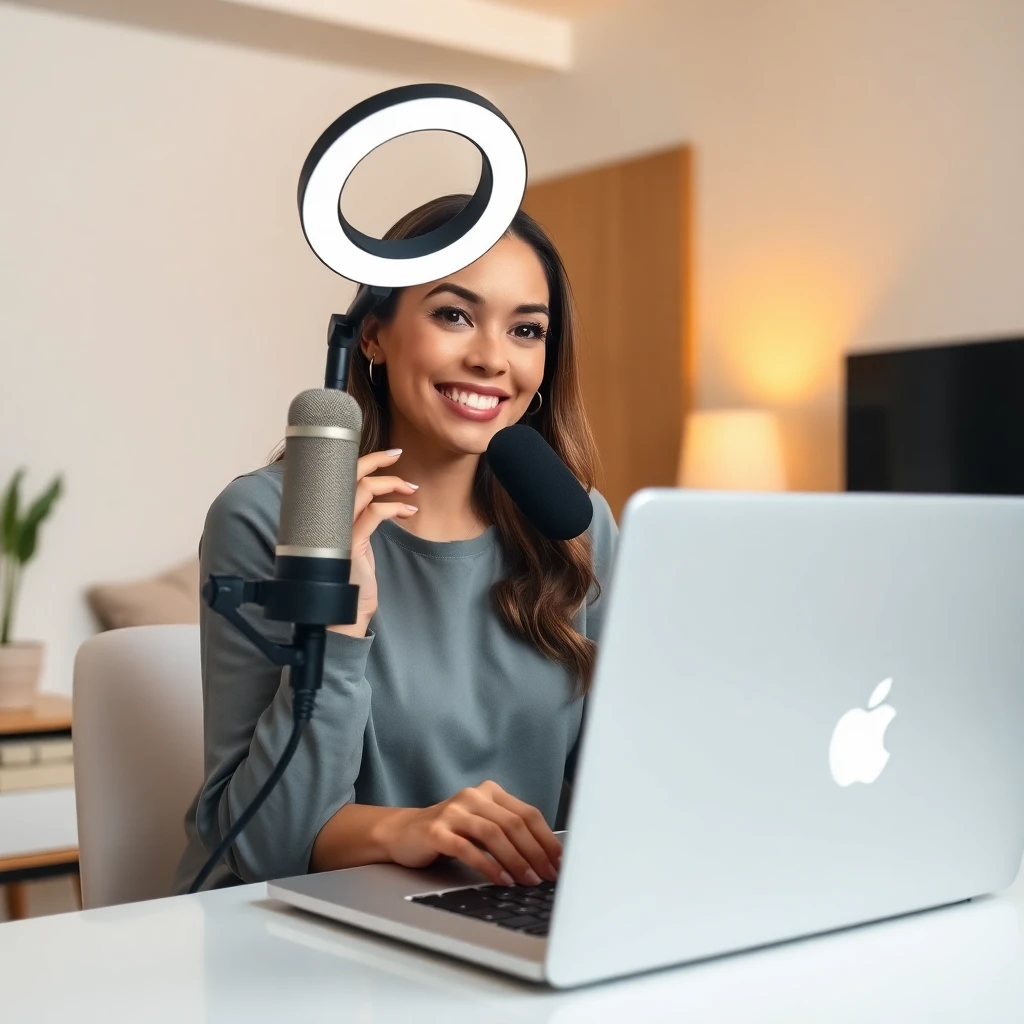
Agar live streaming TikTok kamu berjalan lancar dan memberikan pengalaman terbaik bagi audiens, pastikan aplikasi TikTok di laptop selalu diperbarui ke versi terbaru. Hal ini penting karena pembaruan aplikasi seringkali membawa peningkatan performa dan fitur baru. Selain itu, pastikan koneksi internet kamu stabil dan memiliki kecepatan yang cukup untuk mendukung live streaming tanpa buffering atau lag. Koneksi internet yang lancar akan memastikan video dan audio kamu tersampaikan dengan baik kepada penonton.
Perhatikan juga aspek visual dan audio dalam live streaming kamu. Siapkan pencahayaan yang baik agar tampilan video terlihat jernih dan profesional. Kamu bisa menggunakan lampu tambahan atau memanfaatkan cahaya alami dari jendela. Untuk kualitas audio yang lebih jernih dan minim noise, pertimbangkan untuk menggunakan mikrofon eksternal. Mikrofon eksternal akan menghasilkan suara yang lebih baik dibandingkan mikrofon bawaan laptop, terutama jika kamu berada di lingkungan yang bising.
Sebelum memulai live streaming, rencanakan konten yang ingin kamu sajikan dengan matang. Tentukan tema atau topik yang ingin dibahas, siapkan poin-poin penting, atau bahkan buatlah skrip sederhana agar kamu tidak kehilangan arah selama live streaming. Selama live streaming berlangsung, berinteraksilah dengan audiens secara aktif. Baca komentar mereka, jawab pertanyaan, dan tanggapi masukan yang diberikan. Interaksi yang baik akan membuat penonton merasa dihargai dan terlibat dalam live streaming kamu.
Jangan lupa untuk mempromosikan live streaming kamu di platform media sosial lainnya. Bagikan informasi tentang jadwal dan tema live streaming kamu di Instagram, Facebook, Twitter, atau platform lain yang kamu gunakan. Ini akan membantu menjangkau audiens yang lebih luas dan meningkatkan jumlah penonton di live streaming TikTok kamu.
Penutup: Memulai Live TikTok Anda
Kamu telah melihat bahwa melakukan live TikTok di laptop tanpa harus memiliki 1000 followers bukanlah hal yang mustahil. Baik melalui metode “Laporkan Masalah” maupun dengan memanfaatkan aplikasi streaming pihak ketiga seperti OBS Studio, kamu memiliki opsi untuk memulai live streaming dan terhubung dengan audiensmu.
Ingatlah untuk mengikuti panduan dan tips yang telah dijelaskan di artikel ini agar live streaming kamu berjalan lancar dan efektif. Persiapan yang matang, interaksi aktif dengan audiens, dan penggunaan tools yang tepat akan membantumu menciptakan live streaming yang menarik dan berkesan.
Meskipun jumlah followers kamu belum mencapai 1000, jangan ragu untuk memanfaatkan fitur live TikTok. Ini adalah kesempatan yang bagus untuk membangun komunitas, berinteraksi langsung dengan audiens, dan menunjukkan bakat atau keahlianmu. Selamat mencoba dan semoga sukses dengan live streaming TikTok kamu!

