
Plugin Instagram WordPress Terbaik untuk Tahun 2025

Punya akun Instagram yang aktif dan sering update tapi belum menampilkan feed Instagram di website kamu? Wah, kamu mungkin ketinggalan banget! Saat ini, menampilkan feed Instagram di website bisa bantu meningkatkan engagement dan memperpanjang durasi kunjungan pengunjung. Selain itu, pastinya bikin website kamu jadi lebih dinamis tanpa perlu update konten secara manual. Di artikel ini, aku bakal bahas tentang plugin Instagram WP yang bisa kamu gunakan untuk embed Instagram ke website kamu. Jadi, simak di bawah, ya! Kenapa Harus Pakai Plugin Instagram untuk WordPress? Sebelum masuk ke rekomendasi plugin Instagram terbaik, ada beberapa alasan kenapa kamu perlu banget pakai plugin Instagram untuk website WordPress kamu: Dengan plugin Instagram, konten di website kamu selalu fresh karena feed Instagram langsung terhubung dan terupdate otomatis. Kamu gak perlu repot-repot update konten manual! Pengunjung website bisa langsung like, comment, atau bahkan follow akun Instagram kamu tanpa meninggalkan website. Ini bisa meningkatkan interaksi dan engagement di akun sosial mediamu. Instagram adalah platform visual, jadi feed Instagram bisa mempercantik tampilan website kamu. Ini sangat cocok buat kamu yang bergerak di industri kreatif seperti fashion, fotografi, atau kuliner. 7 Plugin Instagram WordPress Terbaik untuk Tahun 2025 Ada berbagai plugin dengan fitur berbeda, mulai dari menampilkan feed Instagram secara otomatis, sampai mengelola konten sosial media dengan mudah. Berikut adalah plugin-plugin terbaik yang bisa kamu pilih sesuai dengan kebutuhan dan tujuan website kamu. 1. Instagram Feed Pro by Smash Balloon Instagram Feed Pro by Smash Balloon adalah plugin Instagram terbaik yang memungkinkan kamu menampilkan feed Instagram langsung di website tanpa perlu menulis kode sama sekali. Plugin ini sangat user-friendly dan cocok untuk kamu yang ingin memudahkan pengelolaan feed Instagram di website WordPress. Fitur dan Keunggulan: Harga: Mulai dari $29/tahun atau Rp 464 ribuan untuk lisensi dasar. 2. Envira Gallery Envira Gallery adalah plugin gallery terbaik yang memungkinkan kamu membuat galeri foto dan video yang menarik di website. Dengan add-on Instagram-nya, kamu bisa langsung menampilkan foto-foto Instagram ke dalam galeri tanpa perlu repot mengupload ulang foto ke website. Fitur dan Keunggulan: Harga: Mulai dari $29/tahun atau Rp 464 ribuan untuk lisensi dasar. 3. RafflePress RafflePress adalah plugin yang memungkinkan kamu mengadakan giveaway atau kontes di website kamu dengan tujuan untuk meningkatkan engagement di Instagram. Kamu bisa meminta pengunjung untuk mengikuti akun Instagrammu, like postingan, atau share konten untuk berpartisipasi. Fitur dan Keunggulan: Harga: Mulai dari $39/tahun atau Rp 645 ribuan (untuk lisensi dasar). 4. Uncanny Automator Uncanny Automator memungkinkan kamu untuk mengotomatisasi berbagai alur kerja antara website WordPress dan Instagram. Misalnya, kamu bisa mengatur agar setiap kali ada pengunjung yang mengisi formulir di website, foto baru langsung diposting di Instagram. Fitur dan Keunggulan: Harga: Mulai dari $49/tahun atau Rp 800 ribuan. 5. Soliloquy Jika kamu ingin menampilkan feed Instagram dalam bentuk slider (carousel), Soliloquy adalah plugin yang tepat. Plugin ini memungkinkan kamu menambahkan gambar Instagram ke dalam slider dengan berbagai opsi kustomisasi. Fitur dan Keunggulan: Harga: Mulai dari $19/tahun atau 314 ribuan. 6. Shared Counts Meski bukan plugin untuk menampilkan feed Instagram, Shared Counts tetap penting untuk meningkatkan jangkauan konten di media sosial. Plugin ini memungkinkan kamu menambahkan tombol share media sosial di website, termasuk Instagram. Fitur dan Keunggulan: Harga: Gratis, dengan opsi donasi. 7. MeetEdgar MeetEdgar adalah alat manajemen media sosial yang memungkinkan kamu untuk menjadwalkan postingan di berbagai platform, termasuk Instagram. Dengan fitur ini, kamu bisa mempermudah proses penjadwalan posting Instagram tanpa repot. Fitur dan Keunggulan: Harga: Mulai dari $49/bulan atau Rp 800 ribuan. Tips Memilih Plugin Instagram yang Tepat Sebelum memilih plugin, pastikan kamu mempertimbangkan hal-hal berikut: Pastikan plugin mendukung API Instagram terbaru agar feed berjalan lancar. Pilih plugin yang memastikan feed Instagram terlihat baik di perangkat apapun, mulai dari desktop hingga smartphone. Pilih plugin yang memungkinkan kamu menyesuaikan tampilan feed Instagram agar sesuai dengan desain website. Pastikan plugin memiliki fitur caching dan pengaturan yang memastikan website kamu tetap cepat meskipun menampilkan banyak gambar atau video. Kesimpulan Jadi, itu dia beberapa rekomendasi plugin Instagram WP terbaik yang bisa kamu gunakan untuk embed Instagram ke website kamu. Pilih plugin yang sesuai dengan kebutuhanmu, baik itu untuk meningkatkan engagement, menampilkan feed Instagram secara otomatis, atau mengelola postingan secara efisien, ya!
6 Plugin Caching WordPress Terbaik untuk Kecepatan dan Performa

Kecepatan website adalah salah satu faktor kunci yang mempengaruhi pengalaman pengguna dan SEO. Jika website kamu lambat, pengunjung mungkin akan meninggalkan halaman sebelum sempat melihat isi situsmu. Salah satu cara paling efektif untuk meningkatkan kecepatan website adalah dengan menggunakan plugin cache WordPress. Dalam artikel ini, kita akan membahas beberapa plugin caching terbaik yang bisa membantu mempercepat website WordPress kamu, berdasarkan pengalaman dan pengujian langsung. Yuk, simak di bawah! Apa Itu Plugin Caching WordPress? Sebelum kita masuk ke daftar plugin, penting untuk memahami apa itu plugin cache untuk WordPress. Secara singkat, plugin cache adalah alat yang menyimpan salinan statis dari halaman web di server. Ketika seseorang mengunjungi situsmu, alih-alih memuat ulang halaman dari awal (yang membutuhkan banyak waktu dan sumber daya), plugin cache akan menampilkan salinan yang lebih cepat. Nah, berikut ini adalah beberapa plugin cache untuk kecepatan website terbaik yang bisa kamu coba: 1. WP Rocket: Plugin Cache dengan Fitur Lengkap WP Rocket adalah salah satu plugin caching terbaik yang sangat populer di kalangan pengguna WordPress. Plugin ini tidak hanya mengaktifkan caching halaman secara otomatis, tetapi juga membantu meningkatkan skor PageSpeed dan Core Web Vitals. Jadi, jika kamu mencari cara cepat untuk mempercepat website tanpa repot, WP Rocket adalah pilihan yang tepat. Fitur Utama WP Rocket: WP Rocket sangat cocok bagi pemula maupun yang sudah berpengalaman karena antarmuka pengguna yang sangat ramah dan mudah digunakan. 2. WP Super Cache: Plugin Gratis yang Terpercaya WP Super Cache adalah plugin cache untuk kecepatan website yang dikembangkan oleh Automattic, perusahaan di balik WordPress.com. Plugin ini bekerja dengan membuat file HTML statis yang cepat disajikan kepada pengunjung, yang tentunya mengurangi waktu muat. Fitur Utama WP Super Cache: Plugin ini cocok bagi yang mencari plugin cache yang mudah digunakan dan gratis. 3. Sucuri Firewall: Perlindungan dan Caching Terbaik Sucuri lebih dikenal sebagai plugin keamanan, tapi juga menawarkan fitur caching dengan kinerja tinggi. Sucuri Firewall ini melindungi situs dari serangan DDoS, malware, dan ancaman lainnya, sambil juga mempercepat situs dengan menyediakan caching yang efisien. Fitur Utama Sucuri Firewall: Jika kamu membutuhkan lebih dari sekadar caching dan ingin mengamankan situs WordPress kamu, Sucuri adalah pilihan yang bagus. 4. SG Optimizer: Plugin Caching dari SiteGround SG Optimizer adalah plugin yang dikembangkan oleh SiteGround, salah satu penyedia hosting WordPress terkemuka. Meskipun sebagian besar fitur plugin ini hanya bekerja di hosting SiteGround, banyak fitur caching yang berguna juga bisa digunakan di hosting lain. Fitur Utama SG Optimizer: Jika kamu menggunakan SiteGround untuk hosting, plugin ini bisa memberikan manfaat maksimal dalam mempercepat situs WordPress kamu. 5. WP Fastest Cache: Plugin Cache yang Mudah Digunakan WP Fastest Cache adalah plugin cache untuk kecepatan website yang sederhana, namun efektif. Plugin ini bekerja dengan cara yang sangat mudah diatur dan dilengkapi dengan fitur-fitur dasar yang diperlukan untuk mempercepat website kamu. Fitur Utama WP Fastest Cache: WP Fastest Cache cocok untuk pengguna yang mencari solusi caching yang sederhana dan efektif tanpa harus mengutak-atik banyak pengaturan. 6. LiteSpeed Cache: Kecepatan Website LiteSpeed Cache adalah plugin yang sangat powerful untuk mempercepat situs WordPress. Selain menyediakan caching, plugin ini juga menawarkan fitur optimasi gambar dan minifikasi file untuk meningkatkan performa secara keseluruhan. Fitur Utama LiteSpeed Cache: Jika server kamu menggunakan LiteSpeed, plugin ini akan memberikan hasil maksimal dalam meningkatkan kecepatan website. Kesimpulan Memilih plugin caching terbaik untuk situs WordPress kamu sangat penting untuk meningkatkan kecepatan website dan memperbaiki pengalaman pengguna. Setiap plugin memiliki kekuatan dan fitur yang berbeda-beda, jadi pastikan untuk memilih yang paling sesuai dengan kebutuhan situsmu. Jika kamu ingin yang serba mudah dan langsung meningkatkan performa, WP Rocket adalah pilihan terbaik. Untuk yang mencari solusi gratis, WP Super Cache bisa jadi pilihan yang tepat. Sementara itu, jika kamu menginginkan lebih dari sekadar caching dan butuh keamanan, Sucuri Firewall adalah plugin yang bisa melindungi situs sekaligus mempercepatnya.
6 Software Kasir Gratis Terbaik untuk Bisnis UMKM

Pernah gak sih, kamu lagi sibuk-sibuknya melayani pelanggan, eh tiba-tiba kalkulator ngadat? Atau, pas mau cek stok barang, malah pusing karena catatan manual berantakan? Duh, pasti bikin stres, kan? Apalagi di zaman sekarang, pelanggan maunya serba cepat dan praktis. Mereka pengen bayar pakai berbagai cara, bukan cuma tunai. Kalau kita masih pakai cara lama, bisa-bisa pelanggan kabur ke kompetitor! Tenang! Salah satu solusi jitu buat masalah tadi adalah aplikasi kasir. Dulu, mungkin kita mikir aplikasi kasir itu mahal dan ribet. Tapi sekarang, banyak banget pilihan aplikasi kasir gratis yang gak kalah canggih dari yang berbayar. Jadi, kita bisa kelola bisnis dengan lebih efisien tanpa bikin kantong bolong. Kenapa Kita Harus Pakai Aplikasi Kasir? Dulu, kita mungkin cukup pakai kalkulator dan nota kertas. Tapi sekarang, pelanggan maunya lebih. Mereka pengen bayar pakai kartu, QR code, atau bahkan dompet digital. Selain itu, kita juga butuh data penjualan dan stok barang yang akurat buat ngembangin bisnis. Nah, aplikasi kasir hadir untuk menjawab semua kebutuhan itu. Jadi, kita gak perlu bingung dan ribet lagi kalau manfaatkan teknologi. Apa Bedanya Aplikasi Kasir Gratis dan Berbayar? Sebenarnya, aplikasi kasir gratis udah cukup mumpuni buat UMKM dengan skala kecil. Kita sudah bisa kelola penjualan, stok barang, dan bahkan bikin laporan sederhana. Tapi, memang ada beberapa fitur yang terbatas. Misalnya, jumlah data pelanggan atau barang yang bisa disimpan, atau fitur laporan yang lebih detail. Selain itu, dukungan teknis biasanya juga lebih terbatas di versi gratis. Tapi, jangan khawatir! Aplikasi kasir gratis yang akan kita bahas ini udah cukup oke buat membantu kita mengelola bisnis sehari-hari. Selain itu, yang penting adalah kita bisa pilih aplikasi yang sesuai dengan kebutuhan bisnis kita. 6 Software Kasir Gratis Terbaik untuk Bisnis UMKM Metode pencatatan manual kan udah gak zaman, ya! Nah, ini dia 6 aplikasi kasir gratis terbaik yang bisa kamu coba buat bantu bisnismu: 1. ready2order Aplikasi kasir berbasis cloud ini dirancang untuk memudahkan kamu dalam mengelola usaha. Bisa dipakai di smartphone, tablet, atau PC, jadi fleksibel banget. Fitur-fitur utamanya meliputi pembuatan dan pengelolaan faktur otomatis dan buku kas untuk mencatat transaksi. Selain itu, ada dukungan berbagai metode pembayaran seperti tunai, kartu kredit, atau transfer. Aplikasi kasir gratis ini juga memudahkan kamu dalam mengelola pelanggan dan karyawan. Misalnya dengan menyimpan data pelanggan dan mengatur jadwal kerja karyawan. Di samping itu, ada juga fitur laporan penjualan yang bisa diakses kapan saja untuk memantau performa usaha. Aplikasi ini cocok digunakan untuk segala jenis usaha, mulai dari toko ritel sampai restoran, karena semuanya sudah terintegrasi dalam satu platform. Harga: – Gratis – Berbayar: Mulai dari 4,90 Euro/bulan (sekitar Rp 85.000). Kelebihan: Berbasis cloud, jadi data aman dan bisa diakses dari mana saja, dan sangat mudah digunakan meski kamu nggak terlalu paham teknologi. 2. Zettle Aplikasi POS gratis ini dirancang untuk membantu berbagai jenis usaha, khususnya usaha kecil dan menengah, yang ingin mempermudah penerimaan pembayaran. Selain itu, menyediakan laporan penjualan real-time yang memudahkan kamu untuk memantau performa usaha secara langsung. Ada juga fitur manajemen stok untuk mengatur inventaris barang, serta manajemen karyawan untuk memudahkan pengaturan jadwal kerja dan absensi. Fitur tambahan seperti pengembalian dana dan diskon juga tersedia, sehingga transaksi dengan pelanggan bisa lebih fleksibel. Harga: Gratis Kelebihan: Menerima berbagai metode pembayaran, sehingga memudahkan pelanggan dan mempercepat proses transaksi di bisnismu. 3. Loyverse POS Aplikasi kasir gratis ini dirancang khusus untuk usaha seperti ritel, restoran, kafe, dan salon kecantikan. Fitur unggulannya termasuk manajemen stok untuk memantau persediaan barang, manajemen karyawan untuk mengatur jadwal dan absensi, serta program loyalitas pelanggan. Selain itu, ada fitur laporan penjualan yang memungkinkanmu memantau performa usaha secara real-time, dan tampilan dapur juga. Ini bisa membantu restoran atau kafe dalam mengelola pesanan di dapur dengan lebih efisien. Harga: – Gratis – Employee management: 5 €/bulan atau Rp 85.000. – Advanced inventory management: 25 €/bulan atau Rp 425.000. – Marketplace: 9 €/bulan atau Rp 153.000. Kelebihan: Punya fitur lengkap yang cocok untuk berbagai jenis usaha, dan bisa digunakan di berbagai lokasi sehingga flesibel. 4. Square Point of Sale Aplikasi POS gratis ini sangat cocok untuk usaha ritel dan penjual multi-channel yang mengelola penjualan baik secara online maupun offline. Fitur unggulan Square Point of Sale termasuk manajemen stok untuk mengatur inventaris dan manajemen karyawan untuk memantau jadwal dan kinerja. Selain itu, ada integrasi aplikasi pihak ketiga yang mempermudah pengelolaan usaha dengan tools tambahan. Aplikasi ini juga mendukung berbagai metode pembayaran, menyediakan laporan penjualan yang real-time, dan punya direktori riwayat pembelian. Harga: Gratis Kelebihan: Aplikasi ini terintegrasi dengan ekosistem Square yang memberikan kemudahan dalam mengelola usaha di berbagai saluran. 5. eHopper Software eHopper bisa digunakan di iPad, tablet Android, PC Windows, dan Terminal Poynt. Jadi cocok untuk usaha kecil seperti bar, kafe, dan food truck. Fitur unggulannya mencakup manajemen stok dan pesanan untuk memantau persediaan dan memproses order dengan cepat. Ada juga fitur manajemen tip, pemesanan online untuk menerima pesanan dari pelanggan, dan laporan penjualan yang real-time. Gak cuma itu aja, ada juga fitur manajemen pajak untuk membantu menghitung dan melaporkan pajak dengan mudah. Harga: – Gratis untuk satu kasir, hingga 300 transaksi/bulan – Biaya bulanan $29.99 atau Rp 449.850 – Biaya tahunan $39.99 atau Rp 599.850 Kelebihan: Aplikasi ini cross-platform, jadi bisa digunakan di berbagai perangkat, dan memiliki banyak fitur yang sangat berguna untuk restoran dan usaha sejenis. 6. Square for Retail Square for Retail dirancang khusus untuk para pelaku ritel, menawarkan berbagai solusi yang terintegrasi untuk pelanggan, karyawan, developer, dan industri perbankan. Fitur unggulannya mencakup transfer cepat, proteksi akun untuk keamanan transaksi, dan pendaftaran online cepat. Pembayaran yang dilakukan di aplikasi ini juga terenkripsi untuk menjaga keamanan data, loh! Selain itu, aplikasi ini menawarkan dukungan telepon, download aplikasi kasir Free Square Point of Sale, dan fitur pencegahan penipuan. Harga: – Gratis – Paket Plus dan Premium mulai dari $29/bulan atau Rp 460 ribuan. Kelebihan: Terintegrasi dengan ekosistem Square yang luas dan menawarkan fitur lengkap. Jadi, Aplikasi Kasir Mana yang Cocok buat Bisnismu? Pilih aplikasi yang sesuai dengan kebutuhan dan anggaran bisnismu aja. Jangan ragu untuk mencoba beberapa aplikasi kasir gratis sebelum memutuskan mana yang paling pas, ya! Dengan aplikasi kasir yang tepat,
7 Cara Meningkatkan Kualitas Foto Online

Pendahuluan Pernahkah Anda merasa kecewa dengan hasil foto yang buram, gelap, atau kurang tajam? Di era digital ini, kualitas foto menjadi semakin penting. Entah itu untuk posting di media sosial, keperluan website, dokumentasi pribadi, atau bahkan untuk karier di bidang fotografi profesional, foto yang berkualitas akan memberikan kesan yang jauh lebih baik. Artikel ini hadir untuk memberikan panduan praktis bagi Anda. Kami akan membahas 7 cara meningkatkan kualitas foto, mulai dari teknik dasar yang bisa langsung Anda terapkan, penggunaan aplikasi editing di smartphone atau komputer, hingga pemanfaatan teknologi Artificial Intelligence (AI) terkini. Secara garis besar, inilah 7 cara yang akan kita bahas: Memaksimalkan resolusi kamera. Memperhatikan pencahayaan. Memastikan fokus yang tepat. Menerapkan komposisi yang baik. Mengedit foto dengan aplikasi. Memanfaatkan AI upscaler. Mengurangi noise pada foto. Dengan memahami dan menerapkan 7 cara ini, Anda akan melihat peningkatan signifikan pada kualitas foto-foto Anda. Mari kita mulai! Gunakan Resolusi Tinggi Resolusi adalah kunci utama untuk mendapatkan foto berkualitas tinggi. Sederhananya, resolusi mengacu pada jumlah pixel (titik-titik kecil pembentuk gambar) yang ada dalam sebuah foto. Semakin banyak pixel, semakin detail gambar tersebut, dan semakin baik pula kualitasnya. Mengapa ini penting? Lebih Banyak Detail: Foto dengan resolusi tinggi menangkap lebih banyak detail. Ini berarti Anda bisa melihat tekstur, pola, dan nuansa yang lebih halus dalam gambar. Fleksibilitas Editing yang Lebih Baik: Saat mengedit foto beresolusi tinggi, Anda memiliki lebih banyak ruang untuk melakukan cropping, zooming, dan penyesuaian lainnya tanpa kehilangan kualitas secara signifikan. Hasil Cetak yang Lebih Baik: Jika Anda berencana mencetak foto, resolusi tinggi sangat penting. Foto beresolusi rendah akan terlihat pecah atau buram saat dicetak, terutama dalam ukuran besar. Lalu, bagaimana cara mengatur resolusi kamera? Smartphone: Umumnya, pengaturan resolusi dapat ditemukan di aplikasi kamera, biasanya di bawah menu “Pengaturan” (Settings) atau ikon roda gigi. Cari opsi seperti “Ukuran Gambar” (Picture Size) atau “Resolusi” (Resolution). DSLR/Mirrorless: Pada kamera DSLR atau mirrorless, pengaturan resolusi biasanya lebih mudah diakses, seringkali melalui tombol atau menu khusus. Anda mungkin akan menemukan pilihan seperti “Large,” “Medium,” dan “Small,” yang masing-masing mewakili tingkat resolusi yang berbeda. Selain resolusi, format gambar juga memengaruhi kualitas. Berikut beberapa format yang umum: JPG (atau JPEG): Format ini paling umum digunakan. JPG menggunakan kompresi, yang berarti ukuran file-nya lebih kecil, tetapi ada sedikit penurunan kualitas. Cocok untuk penggunaan sehari-hari dan upload ke media sosial. PNG: Format ini menggunakan kompresi lossless, yang berarti tidak ada penurunan kualitas. PNG ideal untuk gambar dengan teks, grafik, atau logo, karena menjaga ketajaman tepi. HEIC: Format yang relatif baru, digunakan oleh Apple. HEIC menawarkan kualitas yang sebanding dengan JPG tetapi dengan ukuran file yang lebih kecil. Tips: Selalu gunakan resolusi tertinggi yang tersedia di perangkat Anda, kecuali jika Anda memiliki keterbatasan ruang penyimpanan. Jika Anda hanya membutuhkan foto untuk keperluan web yang membutuhkan ukuran file kecil (misalnya, untuk mempercepat loading website), Anda bisa menggunakan resolusi yang lebih rendah atau mengompres foto setelah pengambilan gambar. Perhatikan Pencahayaan Cahaya adalah elemen terpenting dalam fotografi. Tanpa cahaya, tidak akan ada foto. Kualitas pencahayaan sangat memengaruhi hasil akhir foto Anda. Foto dengan pencahayaan yang baik akan terlihat jelas, tajam, dan memiliki warna yang akurat. Sebaliknya, foto dengan pencahayaan yang buruk bisa terlihat buram, terlalu gelap, terlalu terang, atau memiliki warna yang pudar. Jenis-Jenis Pencahayaan Secara umum, ada 2 jenis pencahayaan dalam fotografi: Cahaya Alami: Cahaya alami berasal dari matahari. Ini adalah sumber cahaya terbaik karena gratis dan memberikan hasil yang natural. Namun, intensitas dan arah cahaya matahari bisa berubah-ubah sepanjang hari. Cahaya Buatan: Cahaya buatan berasal dari lampu, flash, atau sumber cahaya lainnya yang dibuat oleh manusia. Cahaya buatan lebih mudah dikontrol daripada cahaya alami, tetapi bisa memberikan kesan yang kurang natural jika tidak digunakan dengan tepat. Teknik Pencahayaan Dasar Ada beberapa teknik pencahayaan dasar yang perlu Anda ketahui: Front Lighting: Cahaya datang dari depan subjek, sejajar dengan kamera. Teknik ini menghasilkan pencahayaan yang merata dan minim bayangan, tetapi bisa membuat foto terlihat datar. Side Lighting: Cahaya datang dari samping subjek. Teknik ini menonjolkan tekstur dan dimensi subjek, menciptakan bayangan yang dramatis. Backlighting: Cahaya datang dari belakang subjek. Teknik ini bisa menciptakan siluet atau efek glow di sekitar subjek, tetapi Anda perlu berhati-hati agar subjek tidak menjadi terlalu gelap. Memanfaatkan Cahaya Alami Berikut adalah beberapa tips untuk memanfaatkan cahaya alami: Golden Hour: Ini adalah waktu terbaik untuk memotret di luar ruangan, yaitu sekitar satu jam setelah matahari terbit dan satu jam sebelum matahari terbenam. Cahaya pada saat golden hour lembut, hangat, dan menghasilkan bayangan yang panjang, menciptakan suasana yang dramatis dan romantis. Cloudy Day: Jangan hindari memotret saat cuaca mendung. Awan bertindak sebagai diffuser alami, menyebarkan cahaya matahari dan membuatnya lebih lembut. Ini ideal untuk memotret potret karena mengurangi bayangan keras pada wajah. Menghindari Pencahayaan yang Buruk Overexposure: Terjadi ketika terlalu banyak cahaya yang masuk ke sensor kamera, membuat foto terlihat terlalu terang dan kehilangan detail pada area yang terang. Underexposure: Terjadi ketika terlalu sedikit cahaya yang masuk ke sensor kamera, membuat foto terlihat terlalu gelap dan kehilangan detail pada area yang gelap. Penggunaan Reflektor dan Diffuser Reflektor: Alat yang digunakan untuk memantulkan cahaya ke subjek. Reflektor berguna untuk mengisi bayangan dan mengurangi kontras. Diffuser: Alat yang digunakan untuk menyebarkan cahaya, membuatnya lebih lembut dan merata. Diffuser berguna untuk mengurangi cahaya yang terlalu keras. Contoh Foto dengan Pencahayaan Baik dan Buruk Pencahayaan Baik Pencahayaan Buruk Foto diambil saat golden hour, dengan cahaya matahari yang lembut dan hangat dari samping. Subjek terlihat jelas, dengan detail yang tajam dan warna yang kaya. Bayangan yang dihasilkan lembut dan menambah dimensi pada foto. Foto diambil di bawah sinar matahari langsung tengah hari. Cahaya yang keras menciptakan bayangan yang kuat pada wajah subjek, membuat beberapa area terlalu terang (*overexposed*) dan area lainnya terlalu gelap (*underexposed*). Detail pada area yang terlalu terang hilang. Foto potret diambil di dalam ruangan dekat jendela pada hari yang cerah. Cahaya alami yang masuk melalui jendela memberikan pencahayaan yang lembut dan merata pada wajah subjek. Foto diambil di dalam ruangan yang remang-remang tanpa sumber cahaya tambahan. Foto terlihat gelap, buram, dan memiliki banyak noise. Foto *backlighting* dengan subjek yang menghadap ke kamera, dan
Cara Menghilangkan Iklan Di Facebook untuk Fokus Content Creator
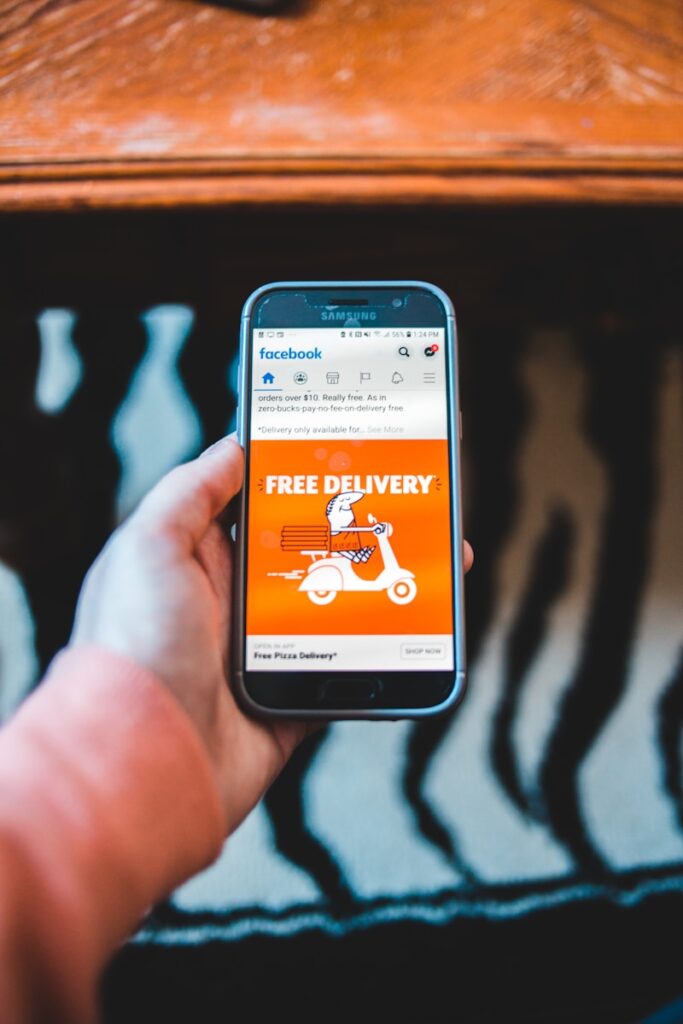
Pendahuluan Pernahkah Anda merasa terganggu dengan banyaknya iklan yang muncul saat scrolling Facebook? Hampir setiap pengguna Facebook pernah mengalaminya. Iklan memang menjadi bagian tak terpisahkan dari platform media sosial ini, tetapi sering kali kemunculannya dirasa berlebihan dan mengganggu pengalaman pengguna. Jika Anda mencari cara untuk mengurangi atau bahkan menghilangkan iklan di Facebook, Anda berada di tempat yang tepat. Artikel ini bertujuan untuk memberikan panduan lengkap tentang berbagai cara yang bisa Anda lakukan untuk meminimalkan gangguan iklan di Facebook. Perlu diketahui bahwa menghilangkan iklan sepenuhnya mungkin sulit dilakukan, tetapi dengan menerapkan metode yang tepat, Anda dapat secara signifikan mengurangi jumlah dan relevansi iklan yang Anda lihat. Kami akan membahas 7 cara efektif, mulai dari pengaturan bawaan Facebook hingga penggunaan alat pihak ketiga. Menyembunyikan Iklan Tertentu Jika Anda tidak ingin menghilangkan semua iklan, tetapi hanya ingin menyembunyikan iklan tertentu yang dirasa mengganggu, Facebook menyediakan fitur yang memungkinkan Anda melakukan hal tersebut. Fitur ini cukup mudah digunakan dan dapat membantu Anda mengurangi iklan yang tidak relevan. Berikut langkah-langkah menyembunyikan iklan tertentu: Cari Tombol Opsi: Pada iklan yang ingin Anda sembunyikan, cari tombol opsi yang biasanya terletak di pojok kanan atas iklan. Tombol ini biasanya berupa tiga titik vertikal atau horizontal, atau terkadang tanda panah ke bawah. Pilih “Sembunyikan Iklan”: Setelah Anda mengklik tombol opsi, akan muncul menu drop-down. Pilih opsi “Sembunyikan Iklan” (Hide Ad). Berikan Umpan Balik: Setelah Anda memilih “Sembunyikan Iklan”, Facebook biasanya akan menanyakan alasan Anda menyembunyikan iklan tersebut. Anda akan diberikan beberapa pilihan, seperti: Tidak relevan (Irrelevant) Terlalu sering muncul (Repetitive) Mengganggu (Annoying) Dan pilihan lainnya. Pilihlah alasan yang paling sesuai dengan pengalaman Anda. 4. Personalisasi Iklan: Facebook menggunakan umpan balik yang Anda berikan untuk mempersonalisasi iklan yang ditampilkan kepada Anda di masa mendatang. Dengan memberikan umpan balik, Anda membantu Facebook memahami preferensi Anda dan menampilkan iklan yang lebih relevan. Contoh tampilan tombol/menu untuk menyembunyikan iklan: Tiga titik vertikal (⋮) di pojok kanan atas iklan. Tiga titik horizontal (…) di pojok kanan atas iklan. Tanda panah ke bawah (⌄) di pojok kanan atas iklan. Dengan rutin menyembunyikan iklan yang tidak Anda sukai dan memberikan umpan balik, Anda dapat secara bertahap “melatih” algoritma Facebook untuk menampilkan iklan yang lebih sesuai dengan minat dan preferensi Anda. Meskipun tidak menghilangkan iklan sepenuhnya, cara ini efektif untuk mengurangi gangguan dan meningkatkan relevansi iklan yang Anda lihat. Mengatur Preferensi Iklan Selain menyembunyikan iklan satu per satu, Anda juga bisa mengontrol jenis iklan yang muncul di Facebook melalui pengaturan preferensi iklan. Pengaturan ini memungkinkan Anda untuk melihat dan mengelola topik iklan, pengiklan, dan data yang digunakan Facebook untuk menargetkan iklan kepada Anda. Berikut langkah-langkah mengakses dan mengatur preferensi iklan Anda: Akses Pengaturan Iklan: Buka aplikasi Facebook atau situs web Facebook di browser Anda. Masuk ke akun Anda. Klik ikon panah ke bawah (biasanya di pojok kanan atas). Pilih “Pengaturan & Privasi” (Settings & Privacy). Pilih “Pengaturan” (Settings). Di menu sebelah kiri, cari dan klik “Iklan” (Ads). Atau, Anda bisa langsung menuju halaman Preferensi Iklan. Kelola Topik Iklan: Di halaman Preferensi Iklan, Anda akan melihat beberapa tab. Pilih tab “Topik Iklan” (Ad Topics). Di sini, Anda akan melihat daftar topik yang menurut Facebook Anda minati. Topik-topik ini digunakan untuk menampilkan iklan yang relevan. Untuk menghapus topik yang tidak Anda minati, klik tombol “X” atau “Hapus” (Remove) di sebelah topik tersebut. Semakin sedikit topik yang Anda pilih, semakin sedikit iklan bertarget yang akan Anda lihat. Blokir Pengiklan Tertentu: Pada halaman Preferensi Iklan, pilih tab “Pengiklan” (Advertisers). Anda akan melihat daftar pengiklan yang iklannya baru-baru ini Anda lihat atau berinteraksi dengannya. Untuk memblokir pengiklan agar iklannya tidak muncul lagi, klik tombol “Sembunyikan Iklan” (Hide Ads) di sebelah nama pengiklan. Pengaturan Data: Di halaman Preferensi Iklan, Anda juga dapat melihat dan mengelola data yang digunakan Facebook untuk menampilkan iklan, seperti informasi profil Anda, aktivitas Anda di luar Facebook (jika diaktifkan), dan kategori yang digunakan untuk menjangkau Anda. Anda dapat menonaktifkan penggunaan data tertentu, tetapi perlu diingat bahwa hal ini dapat memengaruhi relevansi iklan yang Anda lihat. Contoh tampilan antarmuka pengaturan preferensi iklan: Tab “Topik Iklan” menampilkan daftar topik dengan tombol “X” atau “Hapus” di sebelahnya. Tab “Pengiklan” menampilkan daftar pengiklan dengan tombol “Sembunyikan Iklan”. Tab pengaturan data menampilkan opsi untuk mengaktifkan atau menonaktifkan penggunaan data tertentu. Dengan mengatur preferensi iklan secara rutin, Anda memiliki kendali lebih besar atas iklan yang Anda lihat di Facebook. Meskipun tidak menghilangkan semua iklan, pengaturan ini membantu Anda mengurangi iklan yang tidak relevan dan meningkatkan pengalaman Anda secara keseluruhan. Menggunakan Ekstensi Pemblokir Iklan (Ad Blocker) `. Cara lain yang cukup ampuh untuk mengurangi iklan di Facebook adalah dengan menggunakan ekstensi pemblokir iklan, atau yang lebih dikenal dengan istilah Ad Blocker. Ad Blocker adalah program kecil yang diinstal pada browser Anda (seperti Chrome, Firefox, Edge, dll.) dan berfungsi untuk memblokir iklan agar tidak tampil saat Anda menjelajahi internet, termasuk di Facebook. Ada banyak ekstensi Ad Blocker yang tersedia, beberapa yang populer antara lain: AdBlock: Salah satu Ad Blocker paling populer dan sudah lama digunakan. uBlock Origin: Ad Blocker open-source yang ringan dan efisien. AdGuard: Ad Blocker yang menawarkan perlindungan lebih dari sekadar pemblokiran iklan, termasuk perlindungan pelacakan dan phishing. Cara menginstal dan mengaktifkan ekstensi ini umumnya cukup mudah. Berikut langkah-langkah umumnya (perbedaan kecil mungkin terjadi tergantung browser yang Anda gunakan): Buka toko ekstensi browser Anda (misalnya, Chrome Web Store untuk pengguna Chrome, Firefox Add-ons untuk pengguna Firefox). Cari ekstensi Ad Blocker yang Anda inginkan (misalnya, “AdBlock”, “uBlock Origin”). Klik tombol “Tambahkan ke Chrome” (Add to Chrome) atau “Pasang” (Install) untuk menginstal ekstensi. Setelah terinstal, ekstensi biasanya akan aktif secara otomatis. Anda mungkin perlu me-restart browser Anda. Biasanya, akan muncul ikon ekstensi di bilah alat (toolbar) browser Anda. Anda dapat mengklik ikon tersebut untuk mengakses pengaturan ekstensi, seperti mematikan sementara pemblokiran iklan di situs tertentu, atau membuat daftar putih (whitelist) situs yang diizinkan menampilkan iklan. Meskipun sangat efektif dalam memblokir iklan, penggunaan Ad Blocker juga memiliki beberapa keuntungan dan kerugian: Keuntungan: Mengurangi secara signifikan jumlah iklan yang Anda lihat, termasuk di Facebook. Mempercepat waktu muat halaman karena iklan tidak perlu dimuat. Mengurangi penggunaan data internet (terutama
7 Cara Automatic Reply Di Outlook

Pernahkah Anda merasa kewalahan dengan banyaknya email yang masuk saat Anda sedang cuti atau tidak dapat mengecek email? Atau mungkin Anda ingin memberikan informasi kepada pengirim email bahwa Anda sedang tidak di tempat dan akan segera membalas email mereka nanti? Jika ya, maka fitur Automatic Reply di Outlook adalah solusi yang tepat untuk Anda. Automatic Reply, atau yang juga dikenal sebagai Out of Office, adalah fitur yang memungkinkan Anda untuk mengatur pesan balasan otomatis. Fitur ini sangat berguna ketika Anda sedang tidak di tempat, seperti saat cuti, rapat di luar kantor, atau tidak dapat mengecek email secara berkala karena alasan tertentu. Dengan mengaktifkan fitur ini, Anda dapat memberikan informasi kepada pengirim email tentang ketidakhadiran Anda dan kapan Anda akan kembali. Tujuan dari panduan ini adalah untuk memberikan langkah-langkah praktis dan mudah diikuti untuk mengatur, mengaktifkan, dan menyesuaikan fitur Automatic Reply di Outlook. Dengan mengikuti panduan ini, Anda dapat dengan mudah mengelola email Anda saat sedang tidak di tempat dan memberikan informasi yang jelas kepada pengirim email. Artikel ini akan membahas cara mengatur Automatic Reply melalui berbagai metode, termasuk melalui menu File, aturan, Outlook di web, dan aplikasi seluler. Dengan demikian, Anda dapat memilih metode yang paling sesuai dengan kebutuhan dan versi Outlook yang Anda gunakan. Mengatur Automatic Reply Melalui File > Balasan Otomatis Berikut adalah langkah-langkah untuk mengatur Automatic Reply langsung dari menu File di Outlook Anda: Dengan mengikuti langkah-langkah di atas, Anda telah berhasil mengatur Automatic Reply melalui menu File. Mudah, bukan? Sekarang, Anda dapat dengan tenang meninggalkan pekerjaan tanpa khawatir email yang masuk tidak terbalas. Mengatur Automatic Reply Menggunakan Aturan dan Peringatan Pada bagian sebelumnya, Anda telah mempelajari cara mengatur Automatic Reply melalui menu File. Namun, bagaimana jika opsi “Balasan Otomatis” tidak tersedia di menu tersebut? Jangan khawatir, Anda masih bisa mengatur Automatic Reply menggunakan metode aturan atau Rules. Metode ini sangat berguna bagi pengguna yang menggunakan akun email seperti Gmail, Yahoo, atau akun POP/IMAP lainnya yang tidak mendukung fitur Automatic Reply bawaan Outlook. Berikut adalah langkah-langkah untuk mengatur Automatic Reply menggunakan Rules dan Alerts: Dengan mengikuti langkah-langkah di atas, Anda telah berhasil mengatur Automatic Reply menggunakan Rules. Sekarang, setiap kali Anda menerima email yang memenuhi kondisi yang telah Anda tentukan, Outlook akan secara otomatis mengirimkan balasan sesuai dengan template yang telah Anda buat. Pastikan untuk membiarkan aplikasi Outlook tetap berjalan di komputer Anda agar aturan ini dapat berfungsi. Mengatur Automatic Reply Melalui Outlook di Web Selain menggunakan aplikasi desktop, Anda juga dapat mengatur Automatic Reply melalui Outlook di web. Metode ini sangat praktis jika Anda sedang tidak menggunakan komputer pribadi atau ingin mengatur balasan otomatis dari perangkat lain. Berikut langkah-langkahnya: Dengan mengikuti langkah-langkah di atas, Anda telah berhasil mengatur Automatic Reply melalui Outlook di web. Sekarang, Anda dapat dengan mudah mengelola email Anda saat sedang tidak di tempat, bahkan tanpa harus membuka aplikasi Outlook di komputer Anda. Mengatur Automatic Reply Melalui Aplikasi Seluler Outlook Selain melalui aplikasi desktop dan web, Anda juga dapat mengatur Automatic Reply langsung dari aplikasi Outlook di perangkat seluler Anda, baik itu iOS maupun Android. Fitur ini sangat memudahkan Anda untuk tetap dapat mengelola email meskipun sedang bepergian dan tidak membawa laptop. Berikut langkah-langkah yang perlu Anda lakukan: Perlu Anda ketahui bahwa Anda dapat memperbarui Automatic Reply dari Outlook untuk iOS atau Outlook untuk Android. Dengan fitur ini, Anda dapat mengelola Automatic Reply di mana saja dan kapan saja, langsung dari genggaman Anda. Menentukan Jenis Pesan Balasan: Internal vs. Eksternal Setelah Anda mengetahui cara mengatur Automatic Reply di Outlook, langkah selanjutnya adalah menentukan jenis pesan balasan yang ingin Anda kirimkan. Mungkin Anda bertanya, mengapa perlu membedakan pesan balasan untuk orang di dalam organisasi (internal) dan di luar organisasi (eksternal)? Jawabannya sederhana: karena konteks dan hubungan Anda dengan kedua kelompok tersebut berbeda. Pesan untuk rekan kerja di dalam organisasi mungkin bisa lebih informal dan langsung ke intinya. Misalnya, Anda bisa langsung menyebutkan siapa yang bisa dihubungi selama Anda tidak di tempat. Sementara itu, pesan untuk klien atau mitra bisnis di luar organisasi sebaiknya lebih formal dan profesional. Anda mungkin tidak perlu menyebutkan detail internal perusahaan, tetapi cukup memberikan informasi umum tentang ketidakhadiran Anda dan kapan mereka bisa mengharapkan balasan. Lalu, bagaimana cara membuat pesan balasan yang efektif? Untuk orang di dalam organisasi, Anda dapat mempertimbangkan hal-hal berikut: Untuk orang di luar organisasi, pertimbangkan hal-hal berikut: Selain membedakan pesan untuk internal dan eksternal, Outlook juga memberikan opsi untuk mengirim balasan otomatis hanya ke kontak Anda. Ya, Anda bisa mengatur agar balasan otomatis hanya terkirim ke orang-orang yang ada di daftar kontak Outlook Anda. Fitur ini sangat berguna jika Anda ingin membatasi pengiriman balasan otomatis ke orang-orang yang Anda kenal dan menghindari pengiriman ke alamat email yang tidak dikenal atau berpotensi spam. Untuk mengaktifkan opsi ini, Anda cukup memilih opsi “Hanya kontak saya” atau “My contacts only” saat mengatur pesan balasan otomatis. Namun, perlu diingat bahwa opsi ini mungkin tidak tersedia di semua versi Outlook atau untuk semua jenis akun email. Jika Anda menggunakan metode Rules, Anda dapat mengatur kondisi “kecuali jika dari orang atau grup publik tertentu” atau “except if from people or public group” dan memasukkan alamat email yang tidak ingin Anda kirimi balasan otomatis. Dalam memilih antara mengirim balasan ke semua orang atau hanya ke kontak, pertimbangkan hal-hal berikut. Jika Anda menerima banyak email dari luar organisasi, seperti dari klien atau pelanggan, mengirim balasan ke semua orang mungkin lebih baik agar mereka tetap mendapatkan informasi. Namun, jika Anda lebih banyak menerima email dari dalam organisasi dan ingin meminimalkan balasan otomatis yang tidak perlu, mengirim hanya ke kontak bisa menjadi pilihan yang tepat. Berikut adalah beberapa contoh template pesan balasan otomatis yang efektif untuk berbagai situasi: Dengan memahami perbedaan antara pesan internal dan eksternal, serta memanfaatkan opsi pengiriman balasan otomatis yang tersedia di Outlook, Anda dapat membuat pesan balasan yang informatif, profesional, dan sesuai dengan kebutuhan Anda. Mengatur Periode Waktu Balasan Otomatis Setelah Anda berhasil mengaktifkan fitur Automatic Reply, langkah penting selanjutnya adalah mengatur periode waktu pengiriman balasan otomatis. Mengapa ini penting? Bayangkan jika Anda lupa menonaktifkan fitur ini setelah kembali dari cuti, email yang masuk akan terus menerima balasan otomatis yang menyatakan Anda sedang tidak di tempat, padahal Anda sudah kembali bekerja. Tentu ini akan membuat bingung dan merepotkan, bukan? Mengatur periode waktu sangat berguna untuk memastikan bahwa balasan otomatis hanya dikirim selama Anda benar-benar tidak di tempat. Ya, balasan otomatis akan nonaktif secara otomatis setelah periode
Cara Menghitung Engagement Rate Tiktok Yang Akurat

Tahukah Anda bahwa TikTok telah diunduh lebih dari 2 miliar kali di seluruh dunia? Platform media sosial yang sedang naik daun ini telah menjadi tempat favorit bagi banyak orang untuk mengekspresikan kreativitas mereka dan terhubung dengan orang lain. Sebagai kreator konten atau marketer di TikTok, tentu Anda ingin konten yang Anda buat mendapatkan banyak perhatian dan interaksi dari pengguna lain. Di sinilah engagement rate TikTok menjadi metrik yang sangat penting. Engagement rate TikTok adalah metrik yang digunakan untuk mengukur tingkat interaksi audiens terhadap konten yang Anda unggah di platform tersebut. Memahami cara menghitung engagement rate TikTok secara akurat sangat penting untuk membantu Anda dalam mengoptimalkan strategi konten. Dengan mengetahui engagement rate, Anda dapat menilai apakah konten yang Anda buat sudah sesuai dengan target audiens dan efektif dalam mencapai tujuan yang diinginkan. Artikel ini akan membahas secara lengkap tentang engagement rate TikTok. Anda akan mempelajari 5 cara menghitung engagement rate TikTok yang akurat, faktor-faktor apa saja yang mempengaruhinya, dan tips-tips jitu untuk meningkatkan engagement rate Anda. Dengan memahami informasi yang disajikan dalam artikel ini, Anda akan selangkah lebih maju dalam membangun engagement yang kuat dengan audiens dan mencapai kesuksesan di TikTok. Memahami Pentingnya Engagement Rate TikTok Setelah mengetahui definisi engagement rate TikTok, mungkin Anda bertanya-tanya, mengapa metrik ini begitu penting? Engagement rate merupakan indikator utama yang menunjukkan seberapa baik konten Anda diterima oleh audiens. Semakin tinggi engagement rate, semakin besar kemungkinan konten Anda dianggap menarik dan relevan. Dengan kata lain, engagement rate mencerminkan tingkat interaksi dan ketertarikan audiens terhadap konten yang Anda buat. Dengan memahami engagement rate, Anda dapat mengukur performa konten Anda secara lebih efektif. Anda dapat mengetahui jenis konten apa yang paling disukai audiens, kapan waktu terbaik untuk mengunggah konten, dan bagaimana cara meningkatkan interaksi dengan followers Anda. Misalnya, jika sebuah video mendapatkan banyak likes, comments, dan shares, itu menandakan bahwa konten tersebut berhasil menarik perhatian dan memicu interaksi dari audiens. Sebaliknya, jika engagement rate rendah, itu bisa menjadi sinyal bahwa Anda perlu meninjau kembali strategi konten Anda. Beberapa faktor dapat memengaruhi tinggi rendahnya engagement rate di TikTok. Kualitas konten, seperti visual yang menarik, audio yang jernih, dan narasi yang kreatif, tentu menjadi faktor utama. Selain itu, penggunaan hashtag yang relevan, interaksi dengan followers melalui balasan komentar atau live streaming, serta konsistensi dalam mengunggah konten juga turut berperan. Memahami faktor-faktor ini dapat membantu Anda mengoptimalkan konten dan meningkatkan engagement rate. Menghitung engagement rate secara berkala sangat penting untuk dilakukan. Tren di TikTok berubah dengan sangat cepat, dan apa yang populer hari ini mungkin tidak lagi relevan besok. Dengan memantau engagement rate secara rutin, Anda dapat dengan cepat beradaptasi dengan perubahan tren dan memastikan konten Anda tetap up-to-date dan menarik bagi audiens. Data engagement rate yang Anda kumpulkan dapat menjadi bekal berharga untuk meningkatkan kualitas konten Anda di masa mendatang. Anda dapat mengidentifikasi pola-pola tertentu, seperti jenis konten yang mendapatkan engagement tertinggi, waktu posting yang optimal, atau hashtag yang paling efektif. Dengan menganalisis data ini, Anda dapat menyusun strategi konten yang lebih terarah dan tepat sasaran, sehingga meningkatkan peluang untuk mendapatkan engagement yang lebih tinggi dan mencapai kesuksesan di TikTok. Menghitung Engagement Rate Berdasarkan Jumlah Pengikut Salah satu cara yang paling umum digunakan untuk menghitung engagement rate TikTok adalah dengan membandingkan total interaksi dengan jumlah pengikut Anda. Rumus yang digunakan adalah: (Total interaksi / Jumlah pengikut) x 100%. Total interaksi di sini mencakup jumlah likes, comments, dan shares yang Anda terima pada sebuah video. Metode ini tergolong mudah dan cepat untuk dilakukan karena Anda hanya perlu menjumlahkan interaksi dan membaginya dengan jumlah followers Anda. Sebagai contoh, misalkan Anda mengunggah sebuah video dan mendapatkan 1.000 likes, 100 comments, dan 50 shares. Jika saat ini Anda memiliki 10.000 followers, maka engagement rate video tersebut adalah (1.000 + 100 + 50) / 10.000 x 100% = 11.5%. Angka 11.5% inilah yang menunjukkan tingkat engagement video Anda berdasarkan jumlah pengikut. Meskipun mudah, metode ini memiliki kelemahan. Akurasinya bisa terpengaruh jika Anda memiliki banyak pengikut yang tidak aktif atau bahkan fake followers. Pengikut yang tidak aktif cenderung tidak berinteraksi dengan konten Anda, sehingga menurunkan engagement rate secara keseluruhan. Oleh karena itu, metode ini mungkin lebih cocok untuk kreator konten yang memiliki jumlah pengikut yang relatif sedikit dan organik, di mana interaksi cenderung lebih genuine. Lalu, bagaimana cara mengatasi kelemahan ini? Anda dapat secara berkala membersihkan daftar pengikut Anda dari akun-akun yang tidak aktif atau mencurigakan. Selain itu, Anda juga dapat menggunakan metode perhitungan lain yang akan kita bahas selanjutnya untuk mendapatkan gambaran yang lebih komprehensif tentang engagement rate Anda. Mengukur Engagement Rate Berdasarkan Jumlah Tayangan Selain menghitung berdasarkan jumlah pengikut, Anda juga dapat mengukur engagement rate TikTok dengan mempertimbangkan jumlah tayangan atau views video Anda. Metode ini menggunakan rumus: (Total interaksi / Jumlah tayangan) x 100%. Sama seperti sebelumnya, total interaksi di sini mencakup jumlah likes, comments, dan shares pada video Anda. Lalu, apa yang dimaksud dengan jumlah tayangan atau views pada TikTok? Sederhananya, views adalah berapa kali video Anda diputar oleh pengguna lain. Setiap kali video Anda diputar, itu dihitung sebagai satu view. Dengan menggunakan jumlah views, perhitungan engagement rate Anda menjadi lebih akurat. Mengapa? Karena metode ini mengukur interaksi yang terjadi dari setiap penayangan video, bukan hanya dari pengikut Anda. Ini memberikan gambaran yang lebih baik tentang seberapa menarik konten Anda bagi audiens yang lebih luas. Sebagai contoh, mari kita gunakan angka interaksi yang sama seperti sebelumnya: 1.000 likes, 100 comments, dan 50 shares. Jika video Anda telah ditayangkan sebanyak 5.000 kali, maka engagement rate Anda adalah (1.000 + 100 + 50) / 5.000 x 100% = 23%. Angka 23% ini menunjukkan engagement rate yang lebih tinggi dibandingkan dengan perhitungan sebelumnya, yang hanya 11.5%. Ini menunjukkan bahwa konten Anda tidak hanya menarik bagi followers Anda, tetapi juga bagi pengguna TikTok lain yang melihat video Anda. Namun, perlu diingat bahwa tidak semua platform menyediakan data jumlah tayangan secara publik. Di TikTok, Anda dapat dengan mudah melihat jumlah views pada setiap video Anda. Untuk mendapatkan data jumlah tayangan secara akurat, Anda dapat melihatnya langsung di bawah setiap video yang telah Anda unggah. Jumlah views
9 Fitur WA Bisnis Terbaru untuk Bisnis Anda

Pernahkah Anda membayangkan sebuah platform yang memungkinkan Anda terhubung dengan pelanggan secara lebih personal dan efisien? Di era digital ini, WhatsApp Business telah menjelma menjadi platform komunikasi yang sangat penting bagi bisnis dari berbagai skala. Platform ini memungkinkan Anda untuk berinteraksi dengan pelanggan melalui aplikasi pesan instan yang sudah sangat familiar bagi banyak orang. Dengan meningkatnya kebutuhan akan komunikasi yang efisien dan responsif, WhatsApp Business terus berinovasi dengan merilis fitur-fitur terbaru. Fitur-fitur ini dirancang untuk membantu Anda meningkatkan layanan pelanggan, memperluas jangkauan pemasaran, dan mengelola komunikasi dengan lebih efektif. Artikel ini akan membahas 9 fitur terbaru WhatsApp Business yang dapat Anda manfaatkan. Kami akan memberikan panduan terkini dan praktis untuk mengoptimalkan penggunaan setiap fitur tersebut. Dengan memahami dan menerapkan fitur-fitur ini, Anda dapat meningkatkan efisiensi interaksi dengan pelanggan dan membawa bisnis Anda ke level selanjutnya. Profil Usaha: Tampilkan Informasi Bisnis Secara Komprehensif Salah satu fitur utama yang perlu Anda optimalkan adalah profil usaha. Profil usaha memungkinkan Anda menampilkan informasi penting seperti nama bisnis, situs web, alamat, dan jam operasional. Informasi ini akan menjadi hal pertama yang dilihat pelanggan saat mereka menemukan bisnis Anda di WhatsApp, sehingga sangat penting untuk membuatnya selengkap dan semenarik mungkin. Untuk memperbarui profil usaha, Anda cukup masuk ke aplikasi WhatsApp Business, kemudian masuk ke menu pengaturan, dan pilih “Profil Bisnis”. Pastikan semua informasi yang Anda masukkan akurat dan terkini. Profil yang lengkap dan profesional dapat meningkatkan kepercayaan pelanggan terhadap bisnis Anda. Bayangkan jika Anda menemukan bisnis dengan profil yang tidak lengkap atau informasinya sudah usang, tentu Anda akan meragukan kredibilitas bisnis tersebut, bukan? Selain itu, Anda juga dapat mengintegrasikan profil usaha WhatsApp Business dengan platform media sosial lainnya, seperti Facebook atau Instagram. Integrasi ini akan memudahkan pelanggan untuk menemukan dan mengikuti bisnis Anda di berbagai platform, sehingga meningkatkan visibilitas Anda secara online. Terakhir, manfaatkan fitur verifikasi akun untuk meningkatkan kredibilitas bisnis Anda. Akun yang terverifikasi akan mendapatkan lencana hijau di samping nama bisnis, yang menandakan bahwa akun tersebut telah dikonfirmasi keasliannya oleh WhatsApp. Lencana ini akan semakin meningkatkan kepercayaan pelanggan dan membuat bisnis Anda terlihat lebih profesional. Label: Kategorisasi Pelanggan yang Lebih Efisien Pernahkah Anda merasa kesulitan mengelola banyaknya pelanggan dengan kebutuhan yang berbeda-beda? Fitur label di WhatsApp Business hadir untuk membantu Anda. Fitur ini memungkinkan Anda mengelompokkan pelanggan berdasarkan kategori tertentu. Misalnya, Anda dapat membuat label untuk “Pelanggan Baru”, “Pelanggan Setia”, “Pesanan Tertunda”, atau “Prospek”. Dengan mengkategorikan pelanggan, Anda dapat lebih mudah mengelola interaksi dan memberikan pelayanan yang lebih personal. Membuat dan mengelola label sangatlah mudah. Anda cukup masuk ke menu “Label” di aplikasi WhatsApp Business, kemudian buat label baru sesuai dengan kategori yang Anda inginkan. Anda dapat memberikan nama dan warna yang berbeda untuk setiap label agar lebih mudah diidentifikasi. Setelah label dibuat, Anda dapat menandai chat pelanggan dengan label yang sesuai. Dengan fitur label, Anda dapat mengirimkan pesan yang lebih tertarget dan personal. Bayangkan Anda ingin mengirimkan promosi khusus untuk pelanggan setia. Anda cukup memilih label “Pelanggan Setia” dan mengirimkan pesan promosi tersebut kepada semua pelanggan yang ada di dalam label tersebut. Hal ini tentu lebih efektif dibandingkan mengirimkan pesan yang sama ke semua pelanggan, bukan? Lebih lanjut, Anda dapat mengintegrasikan label dengan fitur siaran (broadcast). Fitur siaran memungkinkan Anda mengirimkan pesan ke banyak kontak sekaligus. Dengan menggabungkan fitur label dan siaran, Anda dapat mengirimkan pesan ke grup pelanggan tertentu dengan lebih efisien. Misalnya, Anda dapat mengirimkan pengingat pembayaran kepada pelanggan dengan label “Pesanan Tertunda” atau mengirimkan informasi produk terbaru kepada pelanggan dengan label “Prospek”. Untuk memaksimalkan penggunaan fitur label, lakukan analisis berkala terhadap efektivitasnya. Tinjau kembali kategori label yang Anda buat, apakah sudah sesuai dengan kebutuhan bisnis Anda? Apakah ada kategori label yang kurang efektif atau jarang digunakan? Dengan melakukan analisis dan penyesuaian secara berkala, Anda dapat memastikan bahwa strategi komunikasi Anda melalui WhatsApp Business tetap optimal dan efisien. Berikut adalah beberapa contoh kategori label yang dapat Anda gunakan: Dengan memanfaatkan fitur label secara optimal, Anda dapat meningkatkan efisiensi dalam mengelola pelanggan, memberikan pelayanan yang lebih personal, dan pada akhirnya meningkatkan kepuasan pelanggan. Katalog: Etalase Produk Interaktif Langsung di WhatsApp Selain profil usaha dan label, fitur katalog merupakan salah satu fitur unggulan yang wajib Anda manfaatkan di WhatsApp Business. Fitur katalog memungkinkan Anda menampilkan daftar produk atau layanan langsung di dalam aplikasi WhatsApp. Bayangkan Anda memiliki etalase virtual yang dapat diakses pelanggan kapan saja dan di mana saja, langsung dari smartphone mereka. Pelanggan tidak perlu repot mengunjungi situs web atau platform lain hanya untuk melihat produk yang Anda tawarkan. Membuat katalog produk di WhatsApp Business sangatlah mudah. Anda cukup masuk ke menu “Katalog” di aplikasi, kemudian tambahkan produk atau layanan yang ingin Anda tampilkan. Pastikan Anda menyertakan informasi yang lengkap dan menarik, seperti nama produk, deskripsi yang detail, harga, dan gambar berkualitas tinggi. Deskripsi produk yang informatif dan gambar yang menarik dapat menjadi faktor penentu yang mendorong pelanggan untuk melakukan pembelian. Semakin detail dan menarik informasi yang Anda berikan, semakin besar pula kemungkinan pelanggan tertarik untuk membeli produk Anda. Dengan adanya katalog, pelanggan dapat dengan mudah melihat dan memesan produk tanpa harus keluar dari aplikasi WhatsApp. Proses pemesanan pun menjadi lebih praktis dan efisien. Pelanggan dapat langsung menanyakan detail produk atau melakukan pemesanan melalui chat dengan Anda. Hal ini tentu akan meningkatkan pengalaman berbelanja pelanggan dan membuat mereka merasa lebih nyaman bertransaksi dengan bisnis Anda. Untuk meningkatkan konversi penjualan, Anda dapat menambahkan deskripsi produk yang detail, harga yang kompetitif, dan gambar berkualitas tinggi. Gambar produk yang jelas dan menarik dapat memberikan gambaran yang lebih baik kepada pelanggan tentang produk yang Anda tawarkan. Selain itu, Anda juga dapat mempromosikan katalog produk Anda melalui pesan siaran dan status WhatsApp. Dengan mempromosikan katalog secara rutin, Anda dapat menjangkau lebih banyak pelanggan potensial dan meningkatkan brand awareness. Pesan Otomatis: Responsif 24/7 Tanpa Batas Di era digital yang serba cepat ini, pelanggan mengharapkan respons yang cepat dan tanggap dari bisnis. Bayangkan jika Anda harus selalu standby di depan smartphone untuk menjawab setiap pertanyaan pelanggan. Tentu melelahkan, bukan? Nah, di sinilah fitur pesan otomatis WhatsApp Business hadir sebagai solusi. Fitur ini memungkinkan Anda untuk tetap responsif 24/7,
5 Voice Over Ai Gratis Mudah & Cepat

Pernahkah Anda ingin membuat konten audio seperti video, podcast, atau audiobook, tetapi terkendala dengan keterbatasan suara atau biaya untuk menyewa pengisi suara profesional? Jika ya, maka Anda berada di tempat yang tepat. Saat ini, teknologi voice over AI hadir sebagai solusi praktis, efisien, dan aksesibel untuk kebutuhan tersebut. Voice over AI merupakan teknologi yang memungkinkan Anda untuk mengubah teks menjadi suara yang terdengar natural dengan bantuan kecerdasan buatan (AI). Dengan voice over AI, Anda tidak perlu lagi repot mencari dan menyewa pengisi suara. Anda hanya perlu mengetikkan teks yang ingin Anda ubah menjadi suara, dan AI akan melakukannya untuk Anda. Teknologi ini menawarkan cara yang cepat dan mudah untuk menghasilkan konten audio berkualitas. Selain itu, voice over AI juga lebih terjangkau dibandingkan dengan menyewa pengisi suara profesional, bahkan beberapa layanan tersedia secara gratis. Artikel ini akan membahas 5 voice over AI gratis yang mudah dan cepat digunakan. Dengan menggunakan layanan-layanan ini, Anda dapat dengan mudah membuat konten audio untuk berbagai keperluan, seperti video YouTube, presentasi, materi e-learning, dan lain sebagainya. Kelima layanan tersebut akan diulas secara mendalam, lengkap dengan fitur, kelebihan, dan kekurangannya masing-masing. Jadi, Anda dapat memilih layanan yang paling sesuai dengan kebutuhan Anda. Google Text-to-Speech Salah satu layanan voice over AI yang patut Anda coba adalah Google Text-to-Speech. Layanan dari Google ini memungkinkan Anda untuk mengonversi teks menjadi suara dengan mudah. Suara yang dihasilkan pun terdengar natural, tidak kaku seperti robot. Hal ini karena Google Text-to-Speech menggunakan teknologi AI yang canggih untuk menghasilkan suara yang mirip dengan suara manusia. Google Text-to-Speech mendukung berbagai bahasa dan dialek, termasuk bahasa Indonesia. Jadi, Anda tidak perlu khawatir jika ingin membuat konten audio dalam bahasa Indonesia. Selain itu, layanan ini juga terintegrasi dengan berbagai layanan Google lainnya, seperti Google Translate, Google Assistant, dan Google Docs. Hal ini memudahkan Anda untuk menggunakan layanan ini di berbagai platform. Anda dapat menggunakan Google Text-to-Speech secara gratis dengan batasan tertentu. Namun, jika Anda membutuhkan lebih banyak fitur dan kuota, Anda dapat berlangganan versi berbayarnya. Selain itu, Google Text-to-Speech juga menyediakan API (Application Programming Interface) yang dapat Anda gunakan untuk mengintegrasikan layanan ini dengan aplikasi lain yang Anda buat. Dengan API ini, Anda dapat membuat aplikasi yang dapat mengubah teks menjadi suara secara otomatis. Layanan ini sangat cocok untuk berbagai kebutuhan, seperti: Dengan berbagai fitur dan kemudahan yang ditawarkan, Google Text-to-Speech menjadi pilihan yang tepat bagi Anda yang ingin membuat konten audio dengan cepat dan mudah. Amazon Polly Selain Google Text-to-Speech, pilihan voice over AI lainnya yang bisa Anda pertimbangkan adalah Amazon Polly. Layanan ini merupakan bagian dari Amazon Web Services (AWS) yang berfokus pada mengubah teks menjadi suara yang terdengar hidup. Amazon Polly menawarkan berbagai pilihan suara dengan beragam karakter dan aksen, serta mendukung banyak bahasa, memberikan Anda fleksibilitas dalam memilih suara yang paling sesuai dengan kebutuhan konten Anda. Salah satu keunggulan Amazon Polly adalah kemampuannya untuk melakukan kustomisasi suara. Anda dapat mengatur kecepatan, nada, dan volume suara sesuai dengan preferensi. Fitur ini memungkinkan Anda untuk menghasilkan suara yang lebih dinamis dan ekspresif. Selain itu, Amazon Polly juga menyediakan fitur Speech Synthesis Markup Language (SSML). SSML adalah bahasa markup yang memungkinkan Anda untuk mengontrol aspek-aspek lain dari output suara, seperti jeda, penekanan kata, dan pengucapan. Dengan SSML, Anda memiliki kontrol yang lebih detail atas hasil konversi teks ke suara, sehingga Anda dapat menghasilkan suara yang lebih natural dan sesuai dengan konteks. Amazon Polly dapat Anda gunakan secara gratis dengan batasan tertentu. Untuk penggunaan yang lebih intensif, tersedia pula pilihan berbayar dengan fitur yang lebih lengkap dan kuota yang lebih besar. Layanan ini sangat cocok untuk Anda yang membutuhkan solusi voice over AI untuk keperluan profesional dan bisnis, seperti pembuatan iklan, video marketing, sistem IVR (Interactive Voice Response), dan aplikasi berbasis suara lainnya. Keunggulan lainnya adalah integrasinya yang mudah dengan layanan AWS lainnya, seperti Amazon S3, Amazon Lambda, dan Amazon CloudWatch. Hal ini memudahkan Anda untuk membangun aplikasi yang kompleks dan terintegrasi dengan ekosistem AWS. Microsoft Azure Text to Speech Pilihan *voice over* AI berikutnya yang tak kalah menarik adalah Microsoft Azure Text to Speech. Layanan ini merupakan bagian dari platform komputasi awan Microsoft Azure yang dirancang untuk mengubah teks menjadi suara yang terdengar realistis dan natural. Dengan teknologi AI yang canggih, Microsoft Azure Text to Speech mampu menghasilkan suara yang menyerupai suara manusia, lengkap dengan intonasi dan emosi yang sesuai. Anda dapat merasakan pengalaman mendengarkan suara yang lebih hidup dan tidak monoton. Sama seperti layanan lainnya, Microsoft Azure Text to Speech juga mendukung berbagai bahasa dan dialek, termasuk bahasa Indonesia. Anda dapat memilih dari berbagai pilihan suara, baik pria maupun wanita, dengan aksen yang berbeda-beda. Selain itu, Anda juga dapat menyesuaikan suara sesuai dengan kebutuhan spesifik Anda. Misalnya, Anda dapat mengatur kecepatan bicara, tinggi rendahnya nada, dan volume suara. Dengan fitur kustomisasi ini, Anda dapat menciptakan suara yang unik dan sesuai dengan karakter yang Anda inginkan. Microsoft Azure Text to Speech menawarkan versi gratis dengan batasan tertentu. Jika Anda membutuhkan lebih banyak fitur dan kuota, Anda dapat beralih ke versi berbayar yang menawarkan fleksibilitas lebih. Layanan ini juga terintegrasi dengan mudah dengan layanan Azure lainnya, seperti Azure Cognitive Services dan Azure Machine Learning. Hal ini memungkinkan Anda untuk membangun aplikasi yang lebih kompleks dan canggih dengan memanfaatkan ekosistem Azure. Microsoft Azure Text to Speech cocok untuk berbagai aplikasi, seperti: Dengan kemampuannya menghasilkan suara yang realistis dan mudah diintegrasikan dengan layanan Azure lainnya, Microsoft Azure Text to Speech menjadi pilihan yang tepat bagi Anda yang ingin mengembangkan aplikasi berbasis suara yang inovatif dan canggih. IBM Watson Text to Speech Satu lagi layanan *voice over* AI yang bisa Anda coba adalah IBM Watson Text to Speech. Layanan yang merupakan bagian dari platform IBM Watson ini menawarkan solusi untuk mengubah teks menjadi suara yang terdengar alami dan ekspresif. Dengan teknologi AI yang dikembangkan oleh IBM, layanan ini mampu menghasilkan suara yang tidak hanya jelas, tetapi juga mampu menyampaikan emosi dan nuansa yang terkandung dalam teks. Anda akan mendapatkan pengalaman mendengarkan suara yang lebih hidup dan menarik, seolah-olah Anda sedang mendengarkan seorang narator profesional. IBM Watson Text to Speech
7 Aplikasi untuk Membuat Flowchart Gratis (Open Source Software)

Di era digital ini, banyak organisasi yang menggunakan Process Mapping untuk menampilkan presentasi visual dari seluruh proses bisnis inti. Process Mapping membantu memberikan kejelasan terhadap suatu alur kerja dan meningkatkan visibilitas di seluruh bagian organisasi, ya! Diagram visual atau representasi grafis seringkali lebih efektif daripada deskripsi proses menggunakan kata-kata. Nah, di sinilah Flowchart berperan penting. Flowchart memainkan peran yang sangat penting dalam menjelaskan proses bisnis dengan bantuan teks dan berbagai simbol. Dengan begitu, anggota dapat memahami seluruh alur proses dalam satu pandangan. Namun, organisasi bisnis yang mengelola berbagai proyek biasanya mencari cara untuk terus meningkatkan komunikasi dan mencapai tren terbaru. Mereka membutuhkan solusi yang lebih canggih dan efektif untuk meningkatkan visibilitas visual, memperlancar alur kerja, serta mengambil keputusan yang lebih baik berdasarkan data. Beberapa aplikasi Flowchart terbaik digunakan saat ini untuk menunjukkan alur kerja proses bisnis dan menyederhanakan representasi data secara visual. Apa itu Flowchart? Flowchart adalah representasi diagram dari suatu alur kerja atau proses yang dilakukan secara sistematis. Dalam konteks komputer, Flowchart banyak digunakan dalam berbagai bidang, mulai dari perencanaan proyek baru, dokumentasi, meningkatkan komunikasi, hingga perancangan algoritma dan diagram alur proses lainnya. Flowchart menggunakan berbagai simbol yang mewakili makna tertentu, ya! Misalnya, bentuk oval menggambarkan titik awal dan akhir, sementara bentuk persegi panjang menunjukkan langkah-langkah atau proses yang perlu diikuti. Semua simbol ini dihubungkan dengan panah alur yang menunjukkan urutan langkah-langkah. Tujuan Penggunaan Flowchart Flowchart digunakan oleh berbagai perusahaan dan profesional di berbagai bidang untuk menjalankan berbagai tugas. Tujuan utama dari Flowchart ini adalah untuk: – Membantu merencanakan proyek baru Flowchart memudahkan penjelasan detail proyek melalui diagram visual. – Mengelola alur kerja secara efisien Dengan menggunakan diagram standar, Flowchart membantu manajemen alur kerja. – Menyederhanakan dokumentasi teknis Flowchart memudahkan penjelasan proses-proses kompleks dalam dokumentasi. – Membantu pengambilan keputusan Flowchart membantu dalam menganalisis berbagai opsi dalam proses pengambilan keputusan. – Audit dan evaluasi proses Flowchart mempermudah perusahaan untuk mengevaluasi berbagai kegiatan dan memeriksa proses yang ada. Jenis-Jenis Flowchart Ada berbagai jenis Flowchart yang digunakan untuk menyelesaikan berbagai tujuan. Jenis-jenis tersebut termasuk diagram alur proses, diagram alur keputusan, dan diagram alur organisasi. Setiap jenis Flowchart memiliki tujuan dan penggunaan tertentu sesuai dengan kebutuhan proses yang akan digambarkan. Process Flowchart Untuk merencanakan dan menetapkan langkah-langkah dalam sebuah proyek yang baru. Swim lane Flowchart Mempermudah dalam membuat dokumentasi dan laporan. Workflow Diagram Menekankan pada pembagian tugas antar anggota dan bagaimana setiap tugas diintegrasikan dalam alur proses. Data Flow Chart Memperbaiki komunikasi antara pengguna dan pengembang sistem. SDL Diagram Memungkinkan para pengembang untuk melakukan Brainstorming dan merancang algoritma komputer secara lebih terstruktur. EPC Diagram Process Map Untuk memetakan dan menggambarkan proses bisnis, yang sering digunakan dalam mendiagnosis masalah Process Flow Diagram Digunakan dalam bidang rekayasa kimia dan proses, untuk menggambarkan alur dan detail dari proses-proses industri yang lebih kompleks Sumber: GoodFirms Manfaat Visual Workflow Visual workflow adalah jenis Flowchart yang menyoroti langkah-langkah penting untuk menyelesaikan tugas besar. Beberapa keuntungan utama dari visual workflow adalah: – Memungkinkan manajer untuk mengembangkan proses bisnis yang otomatis tanpa memerlukan keterampilan pengkodean. – Menyederhanakan dokumentasi, alur kerja, dan proses bisnis yang rumit. – Memastikan bahwa data yang dimasukkan benar dan akurat. – Membantu dalam manipulasi data untuk objek tertentu yang tidak tersedia di aturan pembuat alur atau builder alur kerja. Bentuk Umum Flowchart (Sumber: Populix) Selain simbol-simbol yang telah disebutkan, ada banyak simbol flowchart lainnya yang digunakan untuk menggambarkan berbagai tindakan dalam sebuah proses. Misalnya, kamu bisa menggunakan simbol untuk menggambarkan dokumen manual, atau simbol lain untuk menunjukkan operasi manual. Begitu juga, ada bentuk berbeda yang digunakan untuk menandakan titik pertemuan (Summing Junction) atau simbol lain yang menunjukkan penyimpanan internal. Aplikasi untuk Membuat Flowchart Gratis Ada banyak aplikasi untuk membuat Flowchart gratis yang bisa diunduh dan digunakan secara bebas. Beberapa di antaranya adalah aplikasi yang bersifat Open-source, yang memungkinkan penggunanya untuk mengubah dan menambah fitur sesuai kebutuhan. Berikut adalah beberapa aplikasi terbaik untuk membuat Flowchart secara gratis dan Open-source. 1. Dia Diagram Editor (Gratis dan Open Source) Dia Diagram Editor adalah aplikasi Flowchart yang populer dan Open-source yang dapat digunakan untuk membuat diagram terstruktur. Aplikasi ini mendukung berbagai sistem operasi, seperti Windows, Linux, dan macOS. Dengan Dia, kamu bisa membuat berbagai jenis Flowchart untuk menggambarkan alur kerja atau proses yang sederhana hingga kompleks. Fiturnya: – Mendukung berbagai simbol dan objek untuk menggambar diagram. – Bisa mengimpor dan mengekspor berbagai format file. – Aplikasi ini juga bisa digunakan untuk membuat diagram organisasi. 2. Calligra Flow (Gratis dan Open Source) Calligra Flow adalah aplikasi Open-source lain yang dapat digunakan untuk membuat diagram dan Flowchart, serta diagram alur organisasi dan jaringan. Aplikasi ini terintegrasi dengan Calligra Suite dan menawarkan kemudahan dalam menggambar diagram 2D serta mendukung stensil Dia. Fiturnya: – Mendukung alur kerja visual dan aplikasi basis data grafis. – Bisa menghubungkan ke perangkat lunak lain seperti Karbon untuk manajemen tugas. – Aplikasi ini mendukung skrip Python untuk menyesuaikan fitur. 3. LibreOffice Draw (Gratis dan Open Source) LibreOffice Draw adalah alat penggambar vektor yang sangat baik untuk membuat Flowchart dan diagram alur. Dengan LibreOffice, kamu dapat merancang diagram yang lebih intuitif dan mudah dipahami, serta membuat desain jaringan dan diagram organisasi. Fiturnya: – Menyediakan titik sambungan pintar untuk menggambar diagram alur. – Dapat mengimpor dan mengekspor berbagai format gambar. – Memiliki kemampuan untuk bekerja dengan gambar 2D dan 3D. 4. Pencil Project (Gratis dan Open Source) Pencil Project adalah aplikasi Open-source yang cocok untuk membuat prototipe antarmuka pengguna grafis (GUI) serta Flowchart. Aplikasi ini juga mendukung berbagai format ekspor seperti PNG, SVG, dan banyak lagi. Fiturnya: – Menyediakan lebih dari 26.000 mockup untuk berbagai produk. – Mudah digunakan untuk membuat antarmuka pengguna aplikasi seluler dan desktop. – Mendukung ekspor dalam berbagai format, termasuk PDF dan SVG. 5. Diagrams.net (Gratis dan Open Source) Diagrams.net adalah aplikasi Flowchart gratis dan Open-source yang memungkinkanmu membuat dan berbagi diagram secara online. Aplikasi ini juga memungkinkan integrasi dengan berbagai layanan penyimpanan seperti Google Drive, Dropbox, dan OneDrive. Fiturnya: – Mendukung kolaborasi tim secara real-time. – Memungkinkan pembuatan diagram otomatis dengan menggunakan data CSV. – Memiliki perpustakaan bentuk yang lengkap untuk menggambar berbagai jenis diagram. 6.