
Cara Live Tiktok Di Laptop Tanpa 1000 Followers (Mudah & Praktis)

Pendahuluan: Live TikTok di Laptop Tanpa 1000 Followers Fitur Live TikTok telah menjadi salah satu cara populer untuk berinteraksi langsung dengan audiens dan membangun komunitas. Namun, kamu mungkin tahu bahwa TikTok mengharuskan pengguna memiliki minimal 1000 followers untuk bisa menikmati fitur ini. Jangan khawatir! Banyak pengguna, termasuk yang belum mencapai 1000 followers, ingin memanfaatkan fitur Live untuk berbagai keperluan. Artikel ini hadir untuk memberikan solusi praktis bagi kamu yang ingin melakukan Live TikTok di laptop tanpa harus menunggu 1000 followers. Kami akan membahas beberapa metode alternatif yang bisa kamu coba, termasuk panduan penggunaan aplikasi yang dibutuhkan dan tips untuk live streaming yang efektif. Dengan panduan ini, kamu dapat memulai live streaming di TikTok melalui laptop dengan mudah dan praktis, bahkan jika followers kamu masih di bawah 1000. Cara Live TikTok di Laptop Tanpa 1000 Followers via “Laporkan Masalah” Metode ini mungkin terdengar tidak biasa, tetapi beberapa pengguna telah berhasil melakukan live streaming di TikTok meskipun belum memiliki 1000 followers dengan memanfaatkan fitur “Laporkan Masalah”. Cara ini merupakan workaround yang belum tentu berhasil untuk semua orang, dan kebijakan TikTok dapat berubah sewaktu-waktu. Namun, tidak ada salahnya untuk mencoba! Berikut langkah-langkahnya: Buka aplikasi TikTok di laptop dan masuk ke profil kamu. Klik ikon titik tiga yang biasanya terletak di pojok kanan atas layar, lalu pilih menu “Pengaturan”. Gulir ke bawah hingga menemukan opsi “Laporkan Masalah”. Pada halaman “Laporkan Masalah”, pilih kategori “Live/Pembayaran & Hadiah”, kemudian pilih “Pembawa Acara Live”. Terakhir, pilih opsi “Saya bisa memulai live”. Dengan memilih opsi ini, kamu secara tidak langsung meminta akses untuk melakukan live streaming kepada TikTok. TikTok mungkin akan meninjau permintaan kamu, dan jika disetujui, kamu akan mendapatkan akses untuk melakukan live streaming meskipun belum mencapai 1000 followers. Perlu diingat bahwa TikTok tidak selalu memberikan akses melalui metode ini, dan keberhasilannya tidak dijamin. Alternatif: Menggunakan Aplikasi Streaming Pihak Ketiga (OBS, dll.) Jika kamu ingin mendapatkan kontrol lebih besar atas live streaming TikTok kamu dan tidak bergantung pada metode “Laporkan Masalah” yang belum tentu berhasil, kamu bisa menggunakan aplikasi streaming pihak ketiga. Aplikasi seperti OBS Studio (Open Broadcaster Software) memungkinkan kamu untuk melakukan live streaming di TikTok melalui laptop, tanpa terkendala batasan 1000 followers. OBS Studio adalah aplikasi open-source yang populer dan powerful. Dengan OBS Studio, kamu dapat mengatur tampilan streaming sesuai keinginan, menambahkan overlay seperti teks atau gambar, mengelola berbagai sumber video (kamera, layar, game), dan banyak lagi. Untuk live streaming TikTok menggunakan OBS Studio, kamu perlu menghubungkan aplikasi ini dengan akun TikTok kamu. Caranya adalah dengan menyalin URL server dan streaming key yang disediakan oleh TikTok pada pengaturan live streaming, kemudian memasukkannya ke dalam pengaturan OBS Studio. Meskipun OBS Studio adalah pilihan yang populer, ada juga beberapa aplikasi streaming alternatif lain yang bisa kamu pertimbangkan, seperti: Streamlabs OBS: Versi OBS Studio yang lebih user-friendly dengan fitur-fitur tambahan untuk interaksi penonton. XSplit: Aplikasi streaming berbayar dengan fitur-fitur profesional untuk live streaming dan perekaman video. vMix: Aplikasi streaming profesional berbayar dengan fitur-fitur canggih untuk produksi video live. Untuk membantumu memilih aplikasi yang sesuai, berikut adalah tabel perbandingan singkat: Aplikasi Fitur Utama Kemudahan Penggunaan Platform OBS Studio Pengaturan tampilan, overlay, multi-source Cukup mudah setelah dipelajari Windows, Mac, Linux Streamlabs OBS Fitur OBS Studio + integrasi platform streaming Mudah digunakan Windows, Mac XSplit Fitur profesional, efek video, chroma key Mudah hingga menengah Windows vMix Produksi video live tingkat lanjut, multi-camera Kompleks, untuk profesional Windows Penting untuk diingat bahwa setiap aplikasi streaming memiliki cara konfigurasi yang berbeda. Pastikan kamu mempelajari cara mengatur aplikasi yang kamu pilih agar live streaming TikTok kamu berjalan lancar dan optimal. Tips Efektif untuk Live Streaming TikTok di Laptop Agar live streaming TikTok kamu berjalan lancar dan memberikan pengalaman terbaik bagi audiens, pastikan aplikasi TikTok di laptop selalu diperbarui ke versi terbaru. Hal ini penting karena pembaruan aplikasi seringkali membawa peningkatan performa dan fitur baru. Selain itu, pastikan koneksi internet kamu stabil dan memiliki kecepatan yang cukup untuk mendukung live streaming tanpa buffering atau lag. Koneksi internet yang lancar akan memastikan video dan audio kamu tersampaikan dengan baik kepada penonton. Perhatikan juga aspek visual dan audio dalam live streaming kamu. Siapkan pencahayaan yang baik agar tampilan video terlihat jernih dan profesional. Kamu bisa menggunakan lampu tambahan atau memanfaatkan cahaya alami dari jendela. Untuk kualitas audio yang lebih jernih dan minim noise, pertimbangkan untuk menggunakan mikrofon eksternal. Mikrofon eksternal akan menghasilkan suara yang lebih baik dibandingkan mikrofon bawaan laptop, terutama jika kamu berada di lingkungan yang bising. Sebelum memulai live streaming, rencanakan konten yang ingin kamu sajikan dengan matang. Tentukan tema atau topik yang ingin dibahas, siapkan poin-poin penting, atau bahkan buatlah skrip sederhana agar kamu tidak kehilangan arah selama live streaming. Selama live streaming berlangsung, berinteraksilah dengan audiens secara aktif. Baca komentar mereka, jawab pertanyaan, dan tanggapi masukan yang diberikan. Interaksi yang baik akan membuat penonton merasa dihargai dan terlibat dalam live streaming kamu. Jangan lupa untuk mempromosikan live streaming kamu di platform media sosial lainnya. Bagikan informasi tentang jadwal dan tema live streaming kamu di Instagram, Facebook, Twitter, atau platform lain yang kamu gunakan. Ini akan membantu menjangkau audiens yang lebih luas dan meningkatkan jumlah penonton di live streaming TikTok kamu. Penutup: Memulai Live TikTok Anda Kamu telah melihat bahwa melakukan live TikTok di laptop tanpa harus memiliki 1000 followers bukanlah hal yang mustahil. Baik melalui metode “Laporkan Masalah” maupun dengan memanfaatkan aplikasi streaming pihak ketiga seperti OBS Studio, kamu memiliki opsi untuk memulai live streaming dan terhubung dengan audiensmu. Ingatlah untuk mengikuti panduan dan tips yang telah dijelaskan di artikel ini agar live streaming kamu berjalan lancar dan efektif. Persiapan yang matang, interaksi aktif dengan audiens, dan penggunaan tools yang tepat akan membantumu menciptakan live streaming yang menarik dan berkesan. Meskipun jumlah followers kamu belum mencapai 1000, jangan ragu untuk memanfaatkan fitur live TikTok. Ini adalah kesempatan yang bagus untuk membangun komunitas, berinteraksi langsung dengan audiens, dan menunjukkan bakat atau keahlianmu. Selamat mencoba dan semoga sukses dengan live streaming TikTok kamu!
10 Tools UI Design Terbaik untuk Kamu Coba di 2024
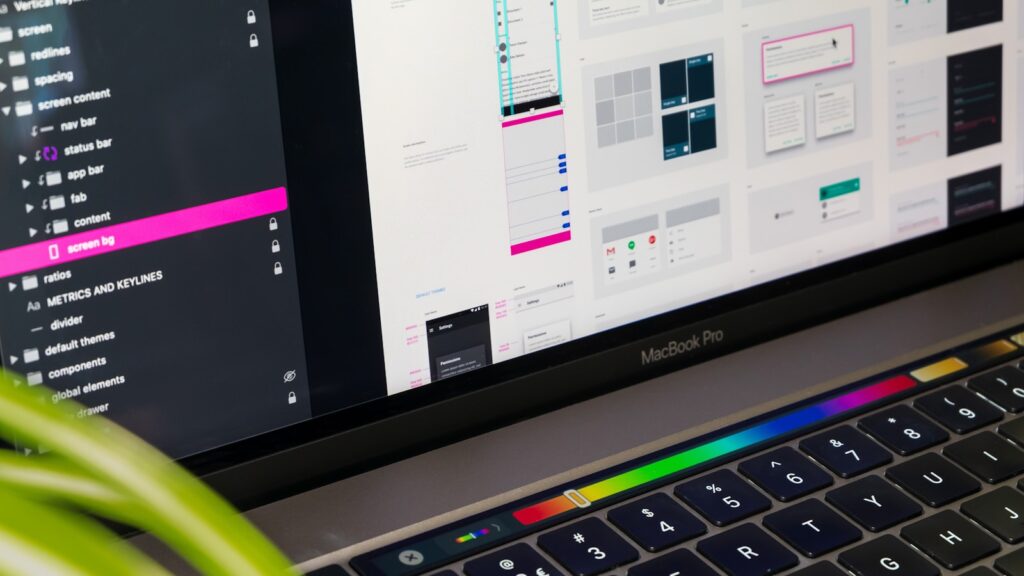
Menciptakan desain User Interface (UI) yang baik bukanlah hal yang mudah. UI berfokus pada semua elemen visual yang ada di aplikasi atau situs web seperti warna, tipografi, dan ikon. Desain UI yang efektif akan membuat pengalaman pengguna semakin menyenangkan dan memudahkan mereka untuk berinteraksi dengan produk. Untuk mendesain UI yang efektif dan efisien, kamu membutuhkan Tools yang tepat, ya! Untungnya, ada banyak UI Design Tools di luar sana yang dapat membantu mempercepat pekerjaanmu. Beberapa Tools bahkan bisa digunakan secara gratis atau dengan cara yang sangat mudah. Dalam artikel ini, kita akan membahas 10 Tools UI Design terbaik untuk kamu coba di 2024, mulai dari Drag and Drop UI Design Tool yang ramah pemula sampai fitur canggih untuk desainer berpengalaman. 1. Sketch Sketch adalah Tools desain berbasis vektor yang sangat populer di kalangan desainer UI, terutama di macOS. Tool ini sangat cocok digunakan untuk membuat Wireframe, membuat Prototipe, hingga mengirim desain ke Developer. Fitur utama: Ada juga operasi boolean yang dapat diedit untuk desain yang fleksibel dan mudah disesuaikan. Dengan Artboards fleksibel, preset desain, grid yang dapat disesuaikan, dan Tools pengubah ukuran yang sederhana, memungkinkan kamu untuk menyesuaikan desain sesuai ukuran layar apapun. Fitur ini untuk mempercepat proses desain, ya! Untuk kontrol penuh atas tipografi antarmuka yang kamu buat. Untuk kolaborasi Real-time, memberi umpan balik, berbagi, dan penyerahan desain ke Developer. Berapa harganya? – Gratis selama 30 hari – Versi berbayar: $12 atau Rp 180-an ribu/bulan 2. Proto.io Proto.io adalah Drag-and-drop UI design Tool yang berbasis web dan memungkinkan kamu membuat prototipe interaktif tanpa menulis kode. Tools ini cocok untuk desainer pemula hingga profesional, ya! Fitur utama: Berapa harganya? – Gratis selama 15 hari – Berbayar: Freelancer seharga Rp 384.000/bulan Startup seharga Rp 640.000/bulan Agency seharga Rp 1.280.000/bulan Corporate seharga Rp 2.560.000/bulan 3. Adobe XD Adobe XD adalah Tools desain UI yang sangat lengkap, menyediakan fitur dari desain awal sampai bisa prototipe canggih. Berikut adalah penjelasan fitur dan harga Adobe XD yang sudah diparafrasekan dalam bahasa Indonesia, dengan nominal dolar yang telah dikonversi ke rupiah: Fitur Utama: Berapa harganya? – Adobe XD Starter Plan gratis – Berbayar: $9,99/bulan (sekitar Rp 160.000/bulan). Berlangganan Adobe Creative Cloud All Apps yang mencakup lebih dari 20 aplikasi Adobe, termasuk Adobe XD, dengan harga $52,99/bulan (sekitar Rp 848.000/bulan). Tapi, Adobe XD tidak lagi tersedia untuk dibeli sebagai aplikasi terpisah. Nah, jika ingin membeli Adobe XD sebagai pengguna baru, kamu perlu mendaftar untuk paket Adobe Creative Cloud All Apps. 4. UXPin UXPin adalah Tools desain dan prototyping yang mendukung pembuatan desain interaktif tanpa perlu menulis kode. UXPin memungkinkan kamu untuk bekerja dengan pustaka komponen siap pakai dan membangun sistem desain. Berikut adalah penjelasan fitur dan harga UXPin yang sudah diparafrasekan dalam bahasa Indonesia, dengan konversi harga ke rupiah: Fitur Utama: Berapa harganya? – Gratis untuk penggunaan sampai 2 prototipe – Berbayar: Essentials plan seharga $6/editor per bulan (sekitar Rp 96.000) Advanced plan seharga $29/editor per bulan (sekitar Rp 464.000) Merge AI plan seharga $39/editor per bulan (sekitar Rp 624.000) Company plan seharga $119/editor per bulan (sekitar Rp 1.904.000) 5. Marvel Marvel adalah Tools desain berbasis web yang sangat cocok untuk pemula. Fitur Utama: Berapa harganya? – Gratis untuk membuat 1 proyek. – Berbayar: Pro plan seharga Rp 156 ribu-an/bulan untuk 1 pengguna. Team plan seharga Rp 468.000-an/bulan untuk 3+ pengguna. 6. Figma Figma adalah salah satu UI workflow tools terbaik yang memungkinkan kolaborasi Real-time. Tools berbasis browser ini cocok untuk bekerja secara tim dan memungkinkan desain yang fleksibel dengan berbagai fitur canggih. Fitur Utama: Berapa harganya? Paket Organisasi sekitar Rp 765.000 per bulan Paket Enterprise sekitar Rp 1.275.000 per bulan 7. InVision Studio InVision Studio menawarkan berbagai fitur prototyping yang sangat canggih. Dengan Tools ini, kamu bisa membuat desain responsif, animasi, dan interaksi yang halus. Berikut adalah penjelasan fitur dan harga InVision Studio yang sudah diparafrasekan dalam bahasa Indonesia dengan konversi harga ke rupiah: Fitur Utama: Berapa harganya? Paket Profesional sekitar Rp 360.000/bulan 8. Zeplin Zeplin adalah Tools yang menghubungkan desainer dengan developer. Tools ini membantu desainer untuk membuat spesifikasi desain yang jelas, termasuk aset dan snippet kode untuk developer. Fitur Utama: Berapa harganya? – Gratis untuk 1 proyek – Berbayar: Paket Tim sekitar Rp 96.000/bulan Paket Organisasi sekitar Rp 192.000 /bulan 9. Origami Studio Origami Studio adalah Tools prototyping canggih yang awalnya dikembangkan oleh Facebook. Meskipun memerlukan pembelajaran dulu, Tools ini cocok untuk desainer yang ingin membuat prototipe interaktif yang realistis. Fitur Utama: Berapa harganya? Gratis 10. Uizard Uizard adalah tools untuk UI design free yang dirancang untuk pemula. Dengan antarmuka Drag-and-drop, Uizard memungkinkan kamu untuk membuat prototipe desain dengan sangat cepat dan mudah. Fitur Utama: Berapa harganya? Enterprise Plan seharga Rp 765.000/bulan Kesimpulan Memilih UI design tools yang tepat sangat penting untuk mempercepat alur kerja dan meningkatkan kualitas desain. Tools seperti Drag and drop UI design tool (seperti Proto.io dan Uizard) sangat cocok untuk desainer yang baru mulai. Sementara Tools seperti Figma dan Adobe XD menawarkan fleksibilitas dan fitur kolaboratif yang sangat dibutuhkan oleh tim desain yang lebih besar. Bagi kamu yang mencari tools untuk UI design free, banyak Tools ini yang menawarkan versi gratis atau paket percobaan untuk memulai tanpa biaya. Dengan menggunakan UI workflow tools yang tepat, kamu bisa menghemat waktu, meningkatkan kreativitas, dan mempermudah kolaborasi dengan developer. Pilihlah Tools desain UI yang sesuai dengan kebutuhan dan anggaranmu untuk mendapatkan hasil terbaik dalam proyek desainmu!
Video Editor Terbaik untuk TikTok: Gratis dan Mudah Digunakan

TikTok jadi salah satu platform pembuatan video terpopuler saat ini, ya! Para kreator bisa manfaatkan berbagai alat untuk membuat video menarik dan unik yang bisa bikin mereka Standout. Tapi, dengan banyaknya konten yang bersaing, kamu perlu hasilkan video yang berkualitas dan kreatif. Salah satu cara untuk mencapai itu adalah dengan menemukan alat editor video TikTok yang tepat. Artikel ini akan membahas alat video editor terbaik untuk TikTok lengkap dengan fitur, kelebihan, dan kekurangannya. 12 Alat TikTok Video Editor Online Gratis Ini dia aplikasi video editor gratis dan bisa berbayar untuk TikTok yang harus kamu coba: CapCut CapCut, yang dikembangkan oleh ByteDance (perusahaan yang sama yang punyai TikTok), adalah aplikasi edit video TikTok yang mudah digunakan tapi sangat powerful. Kalau kamu ingin menambahkan sentuhan humor dengan stiker animasi atau eksplorasi efek-efek ajaib. Selain itu, antarmuka yang intuitif membuat CapCut jadi pilihan sempurna untuk pemula maupun profesional, ya! Fitur Drag-and-drop memungkinkan pengguna dengan cepat mengatur klip di timeline dan menyesuaikan kecepatan atau menerapkan filter dalam sekejap. CapCut juga dilengkapi alat mixing audio yang detail, grading warna video, yang memberi kreator konten kendali lebih luas. Fitur utama: Filter canggih, animasi teks, timeline multi-layer. Kelebihan: – Antarmuka yang mudah digunakan – Beragam efek, filter, stiker, dan transisi – Mendukung beberapa trek audio Kekurangan: – Mungkin terbatas untuk editor video TikTok profesional – Beberapa efek masih umum Harga: gratis, atau $7,99 atau Rp120 rb-an/bulan. Movavi Video Editor Movavi Video Editor adalah video editor untuk tiktok pc yang menawarkan berbagai fitur untuk pemula maupun profesional. Dengan antarmuka yang intuitif, Movavi membantu pengguna belajar cara mengedit video TikTok dan menciptakan video yang menarik dan kreatif cuma dengan beberapa klik. Movavi menyediakan beragam pilihan, mulai dari template dan animasi hingga filter dan transisi. Bahkan ada fitur otomatis yang dapat memilih bagian paling menarik dari video kamu dan mengubahnya menjadi cerita yang menarik. Yang lebih keren, aplikasi ini mendukung semua format populer dan memungkinkan kamu untuk mengunggah konten langsung ke TikTok. Fitur utama: penghapusan Background dengan AI, stabilisasi video, animasi keyframe. Kelebihan: – Antarmuka drag-and-drop yang mudah digunakan – Perpustakaan efek dan transisi yang luas – Kecepatan rendering cepat dengan Fast HD Track Kekurangan: – Beberapa fitur canggih mungkin kurang untuk pengguna profesional Harga: bervariasi tergantung paket, mulai dari $59,95 atau Rp 930 rb-an hingga $155,95 Rp 245 rb-an/ tahun. Riverside Meskipun Riverside lebih dikenal di kalangan podcaster dan pewawancara profesional, fitur-fitur canggihnya juga menawarkan peluang menarik bagi para TikToker yang ingin mengeksplorasi gaya yang sama, loh! Fokus pada kualitas audio memastikan bahwa konten visual dan auditori kamu tampil menonjol. Riverside secara otomatis mentranskripsikan video kamu dan menggunakan pengeditan berbasis teks untuk mempermudah dan mempercepat proses editing. Selain itu, teknologi sinkronisasi Multi-tracking memungkinkan kamu menyinkronkan beberapa trek audio agar semua elemen bekerja dengan harmonis. Fitur utama: Video HD, perekaman lokal, pengeditan berbasis teks. Kelebihan: – Rekaman dan pengeditan video berkualitas tinggi – Transkripsi audio otomatis – Sinkronisasi audio – Perekaman multi-trek Kekurangan: – Efek dan transisi kustom terbatas Harga: gratis, dengan paket berbayar mulai dari $24 atau Rp 370 rb-an/bulan. Picsart Picsart, yang lebih dikenal sebagai editor gambar, juga menawarkan beragam alat untuk mengedit video, loh! TikTok video editor apk ini punya fitur yang sangat cocok untuk menciptakan video pendek menarik. Kamu bisa memangkas dan memotong klip, menambahkan filter berbasis warna, dan menyertakan berbagai objek seperti stiker dan bentuk. Dengan koleksi judul, musik, dan transisi animasi, Picsart jadi pilihan yang tepat bagi kreator konten yang ingin memberikan sentuhan unik pada video mereka. Fitur utama: Alat teks, perpustakaan musik, animasi video. Kelebihan: – Desain yang intuitif – Mudah menambahkan teks dan musik Kekurangan: – Kemampuan editing video yang terbatas Harga: gratis, atau $24/bulan. (Rp 370 rb-an) InShot InShot adalah pilihan populer untuk editing video di HP dengan ukuran yang gak besar. Aplikasi ini menawarkan beragam fitur yang bisa meningkatkan kualitas video TikTokmu. Dengan InShot, kamu bisa dengan mudah memangkas, memotong, dan menggabungkan video hanya dengan beberapa ketukan aja. Aplikasi ini juga dilengkapi dengan filter video canggih, trek musik, dan gaya teks yang dapat disesuaikan, sehingga kontenmu semakin menarik. Selain itu, InShot mendukung orientasi video vertikal dan sekaligus horizontal. Fitur utama: Pembuat kolase, pemangkas video, efek video. Kelebihan: – Mudah digunakan – Ramah untuk ponsel – Beragam fitur dan alat editing Kekurangan: – Mungkin memerlukan spesifikasi ponsel yang baik untuk penggunaan berat Harga: Gratis, atau $3,99/bulan. (Rp 620 rb-an) Vimeo Didukung oleh teknologi AI, Vimeo adalah salah satu editor video terbaik untuk TikTok yang dirancang untuk menyederhanakan proses pengeditan, ya! Aplikasi ini dapat secara otomatis mengubah rekaman kamu menjadi video yang sudah jadi, sangat cocok bagi TikToker yang ingin menghemat waktu. Cukup pilih gaya, tambahkan file media dan musikmu, dan Vimeo akan menggunakan alat AI-nya untuk menghasilkan video yang menarik dalam hitungan menit. Kamu juga bisa membagikan video langsung ke platform media sosial seperti TikTok dan YouTube dari dalam aplikasi. Fitur utama: Pengeditan video otomatis, branding kustom, perpustakaan konten. Kelebihan: – Pengeditan cepat dan otomatis – Wawasan berbasis AI yang dapat membantu meningkatkan kualitas video Kekurangan: – Kontrol manual yang buat pengeditan lebih terbatas – Berbasis langganan Harga: Percobaan gratis, paket berbayar mulai dari $12,00 atau Rp 187 rb-an/bulan. Canva Canva adalah alat desain yang juga menawarkan kemampuan pengeditan video di platformnya, ya! Dengan puluhan template yang siap digunakan, kamu bisa mulai dari thumbnail YouTube yang menarik hingga video TikTok yang siap tayang. Antarmuka pengguna Canva yang intuitif membuatnya mudah untuk menyesuaikan video dengan cepat dan efektif. Kamu bisa menambahkan musik, grafik bergerak, teks, dan mengekspor video dalam berbagai format. Fitur utama: Template yang dapat disesuaikan, efek video, animasi. Kelebihan: – Perpustakaan grafik dan banyak template tersedia – Integrasi yang baik dengan platform desainnya Kekurangan: – Fitur canggih yang terbatas, sehingga beberapa pengguna mungkin perlu mencari alternatif Canva. Harga: Gratis, atau $14,99 atau Rp 230-an/bulan. Kinemaster Kinemaster menawarkan fitur pengeditan profesional di platform mobile. Dengan kemampuan pengeditan multi-layer dan kontrol yang presisi, aplikasi ini cocok untuk kamu yang ingin mengeksplorasi lebih dalam dunia editing. Kinemaster memiliki perpustakaan yang luas dengan template, efek, transisi, dan trek suara. TikTok video editor online
Cara Live Shopee Menggunakan Kamera DSLR: Panduan Lengkap dan Praktis
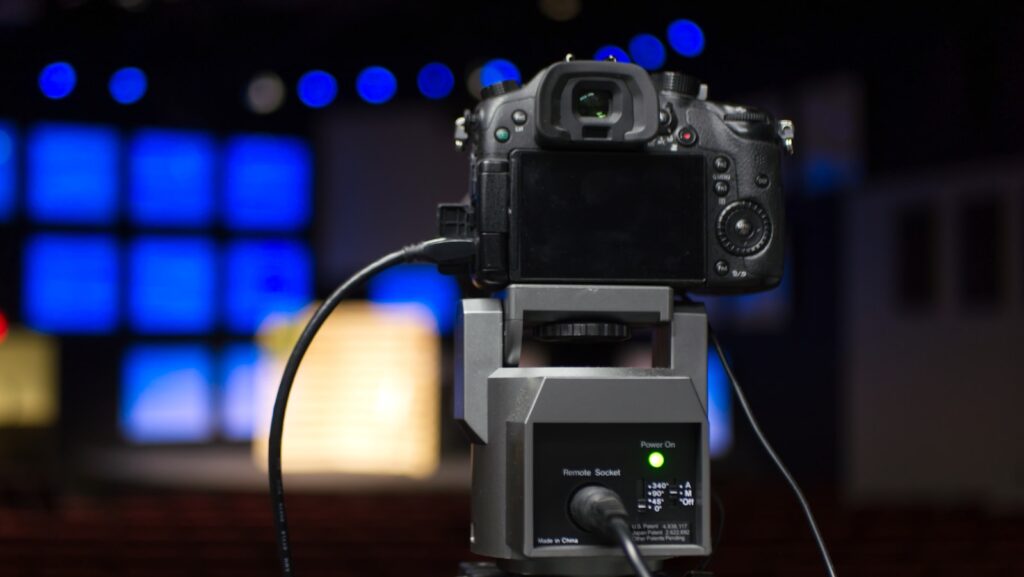
Live streaming di Shopee telah menjadi salah satu strategi paling efektif bagi penjual untuk meningkatkan interaksi dengan pelanggan serta mendorong penjualan. Namun, banyak penjual yang masih bingung bagaimana cara meningkatkan kualitas siaran langsung mereka agar terlihat lebih profesional dan menarik perhatian lebih banyak pembeli. Salah satu solusi yang bisa digunakan adalah dengan memanfaatkan kamera DSLR untuk siaran langsung. Kamera DSLR memiliki kualitas gambar yang jauh lebih baik dibandingkan kamera smartphone, memberikan kesan yang lebih profesional dan tajam. Dalam artikel ini, kita akan membahas secara lengkap cara live Shopee menggunakan kamera DSLR, mulai dari perangkat yang dibutuhkan hingga langkah-langkah pengaturan teknis agar live streaming berjalan lancar. Dengan panduan ini, Anda bisa menghasilkan konten live Shopee berkualitas tinggi yang akan membuat toko Anda semakin menarik dan meningkatkan konversi penjualan. Mengapa Menggunakan Kamera DSLR untuk Live Shopee? Sebelum masuk ke tutorial teknis, penting untuk memahami mengapa menggunakan kamera DSLR saat live streaming di Shopee bisa sangat menguntungkan: Setelah mengetahui keuntungan menggunakan kamera DSLR, mari kita bahas apa saja yang dibutuhkan untuk mulai live Shopee dengan DSLR. Peralatan yang Dibutuhkan Untuk bisa live streaming Shopee menggunakan kamera DSLR, ada beberapa peralatan tambahan yang perlu Anda siapkan. Berikut adalah daftar alat-alat yang harus Anda miliki: Langkah-Langkah Cara Live Shopee Menggunakan Kamera DSLR Setelah semua peralatan siap, ikuti langkah-langkah berikut untuk melakukan live streaming Shopee dengan menggunakan kamera DSLR: 1. Hubungkan Kamera DSLR ke Capture Card 2. Hubungkan Capture Card ke Komputer 3. Buka Software Streaming (OBS) 4. Atur Pengaturan Resolusi dan Frame Rate 5. Atur Audio 6. Masuk ke Aplikasi Shopee dan Mulai Live 7. Promosikan dan Interaksi dengan Penonton Tips untuk Live Streaming Shopee yang Sukses Kesimpulan Live streaming di Shopee menggunakan kamera DSLR dapat meningkatkan kualitas siaran langsung Anda secara signifikan. Dengan gambar yang lebih tajam dan fokus manual yang lebih baik, Anda bisa memberikan pengalaman visual yang lebih profesional kepada penonton. Langkah-langkah yang dijelaskan di atas akan membantu Anda menghubungkan kamera DSLR ke Shopee Live menggunakan software streaming seperti OBS, sehingga Anda bisa mendapatkan hasil yang maksimal dalam promosi produk Anda. Dengan persiapan yang matang, kualitas gambar dan audio yang baik, serta interaksi yang aktif dengan penonton, live streaming Shopee Anda akan semakin sukses dan menarik lebih banyak pelanggan.
10 Tools AI Gratis Terbaik untuk Pelajar dan Mahasiswa

Tools AI untuk mahasiswa jadi sangat berguna karena bisa bantu mereka menyelesaikan tugas kuliah, ya! Tools ini bisa untuk menyempurnakan tulisan sampai mendapat feedback langsung saat presentasi. Gak cuma membantu mahasiswa dalam menyelesaikan tugas, tapi juga bikin proses belajar jadi lebih interaktif dan menyenangkan. Dengan dukungan teknologi yang tepat, kamu bisa lebih percaya diri dalam mengekspresikan ide dan meningkatkan kemampuan akademis. Artikel ini akan membahas 10 Tools AI untuk pelajar terbaik di tahun 2024. Apa Itu Tools AI untuk Pelajar dan Mahasiswa? Berbeda dari Tools digital biasa, alat ini bisa mempersonalisasi pengalaman belajar sesuai dengan kebutuhan dan kebiasaan masing-masing pengguna. Berikut adalah beberapa fitur menarik yang Tools-tools ini tawarkan: – Pembelajaran yang Disesuaikan Setiap pelajar punya kebiasaan masing-masing dan AI bisa menyesuaikan dengan kecepatan, gaya belajar, dan preferensi individu. Selain itu, AI dapat memberikan materi yang pas, seperti bacaan, kuis, atau tutorial. – Feedback Langsung Tools AI bisa menganalisis tugas, presentasi, dan proyek, lalu memberikan umpan balik secara Real-time. Dengan respon cepat ini, pelajar/mahasiswa bisa langsung mengetahui area yang perlu ditingkatkan tanpa harus menunggu evaluasi dari guru. – Peningkatan Produktivitas Mulai dari mengatur jadwal belajar sampai mengatur pengingat Deadline tugas,Tools AI dapat bantu siswa dalam manajemen waktu. – Pembelajaran Interaktif Tools bantu AI seringkali dilengkapi dengan chatbot, asisten virtual, dan platform interaktif yang membuat pembelajaran menjadi menarik. – Wawasan Berbasis Data Tools ini bisa mengumpulkan dan menganalisis data berdasarkan kinerja siswa dengan memberikan wawasan tentang kekuatan, kelemahan, dan area yang masih bisa ditingkatkan. 10 Tools AI Gratis Terbaik untuk Pelajar dan Mahasiswa 2024 Pendidikan udah berubah banyak berkat berbagai platform canggih yang didukung AI, ya! Nah, berikut ini ada 10 Tools AI terbaik yang bisa bikin pengalaman belajar siswa di seluruh jadi lebih seru dan efektif! 1. ClickUp Di tengah banyaknya Tools digitall yang terus berkembang, ClickUp muncul sebagai salah satu yang paling unggul. ClickUp juga jadi alat yang dirancang khusus buat membantu siswa dalam mengerjakan tugas. Dengan fitur-fitur ClickUp Brain, Tools ini bisa mengubah cara siswa mengerjakan tugas, proyek, dan kerja kelompok. Dengan ClickUp, pelajar dan mahasiswa bisa memecah tugas besar jadi langkah-langkah kecil, jadi lebih gampang dipahami. Alat ini bisa mengurutkan tugas berdasarkan urgensi, jadi bisa fokus pada hal yang paling penting. Fitur kolaboratif ClickUp bikin kerja kelompok jadi lebih menyenangkan, karena ada pengeditan real-time, fitur komentar, dan ClickUp Chat. Selain itu, alat ini juga memberikan analisis produktivitas yang membantu siswa menemukan area yang perlu diperbaiki dan mengoptimalkan cara belajar mereka. Fitur Terbaik ClickUp: – Dengan ClickUp Tasks, siswa dapat mengatur tugas, proyek, dan usaha akademis lainnya ke dalam bagian-bagian yang dapat dikelola. – Mengotomatiskan tugas rutin dan mengatur alur kerja untuk menyederhanakan proses. – Semua Dokumen, diskusi, dan tugas ClickUp ada di satu tempat, sehingga tidak perlu berpindah-pindah di antara beberapa aplikasi. – ClickUp terintegrasi dengan berbagai alat dan platform lain yang biasa digunakan siswa, seperti Kalender Google, Drive, dan bahkan aplikasi pencatatan. – Sistem pengingat ClickUp dengan Jadwal Kelas yang bisa diatur. – ClickUp beradaptasi dengan pola kerja siswa, menawarkan saran dan wawasan yang dipersonalisasi. Keterbatasan ClickUp: – Bagi pengguna baru butuh waktu untuk adaptasi. – Tampilan yang agak kurang efektif, tapi masih bisa ditingkatkan. Harga ClickUp: 2. Quillbot Tools AI QuillBot dirancang untuk meningkatkan kualitas dan fleksibilitas konten tulisan. Dengan antarmuka yang mudah digunakan dan algoritma canggih, QuillBot jadi alat yang wajib dimiliki bagi siswa yang ingin meningkatkan kemampuan menulis mereka. Dengan fitur saran dan koreksi, pelajar dan mahasiswa bisa mempercepat proses pengeditan dan menghemat waktu. Nah, saat pengguna terus menggunakan saran dari QuillBot, pengguna secara alami akan meningkatkan keterampilan menulis dan membentuk kebiasaan yang lebih baik. Dengan kombinasi fitur dan desain yang ramah pengguna, banyak yang menganggap QuillBot sebagai alat penting dalam proses menulis. Fitur terbaik Quillbot: – QuillBot menawarkan ekstensi tambahan dengan platform seperti Google Docs dan Microsoft Word – Siswa dapat memasukkan kalimat atau paragraf dan menerima versi alternatif yang mempertahankan makna aslinya tetapi menggunakan frasa yang berbeda – QuillBot menawarkan banyak mode, termasuk Standard, Fluency, Creative, dan banyak lagi, yang memenuhi berbagai kebutuhan menulis. – QuillBot dapat menyarankan sinonim untuk kata-kata tertentu. – Fitur saran untuk memperbaiki kesalahan tata bahasa dan meningkatkan kefasihan kalimat. Keterbatasan QuillBot: – Kadang tidak memahami atau mempertahankan konteks kalimat tertentu dengan saran yang mungkin tidak tepat. – Versi gratisnya punya keterbatasan terkait jumlah kata dan akses ke semua fitur. – Kadang QuillBot condong ke sinonim atau frasa tertentu lebih dari yang lain, jadi berpotensi adanyai pengulangan kosakata. – Untuk kalimat yang sangat rumit, terutama yang terkait dengan topik akademis atau ilmiah tertentu. Harga Quillbot: 3. Gradescope Penilaian dan evaluasi, yang dulu bisa sangat memakan waktu dan seringkali subjektif, sekarang udah berubah karena Gradescope. Tools AI ini dirancang khusus untuk membuat proses penilaian jadi lebih mudah bagi para pengajar dan memberikan umpan balik yang berharga bagi siswa. Siswa bisa tahu persis bagaimana mereka dinilai, jadi lebih adil dan mengurangi subjektivitas. Karena para pengajar bisa menilai jawaban yang sama secara bersamaan, siswa bisa yakin mendapatkan umpan balik yang konsisten, bahkan di kelas besar. Fitur anotasi langsung juga memudahkan siswa untuk melihat di mana mereka unggul dan di mana masih perlu perbaikan. Dengan kombinasi kecerdasan AI dan desain yang ramah pengguna, Gradescope benar-benar mengubah cara kita melihat penilaian akademik. Bagi siswa, ini bukan cuma soal nilai, tapi juga tentang mendapatkan pemahaman yang lebih jelas dan transparan mengenai kemajuan mereka dan area yang bisa diperbaiki. Fitur terbaik Gradescope: Keterbatasan Gradescope: Harga Gradescope: – Dasar: $1 atau Rp 15 rb-an/bulan per pengguna – Tim: $3 atau Rp 45 rb-an/bulan per pengguna – Sendiri: $ 3 atau Rp 45 rb-an/bulan per pengguna 4. Otter.ai Otter.ai adalah Tools AI untuk pelajar dan mahasiswa yang sering ikut pertemuan atau kuliah. Dengan Otter.ai, kamu bisa merekam percakapan dan mendapatkan transkrip secara otomatis. Jadi, kamu nggak perlu lagi khawatir kehilangan informasi penting atau mencatat setiap detail yang dibahas. Salah satu fitur yang menarik adalah kemampuan kolaborasinya. Kamu bisa mengundang teman atau rekan kerja untuk melihat transkrip yang sama dan menambahkan catatan atau komentar. Selain itu, Otter.ai juga mendukung integrasi dengan platform seperti Zoom, jadi semua
Cara Mudah Mengecek Metrik Analitik Konten TikTok Buat Para Kreator

Sebagai platform media sosial yang semakin berkembang pesat, TikTok menawarkan berbagai fitur bagi para kreator untuk memahami kinerja konten mereka. Dengan mengecek metrik analitik konten TikTok, para kreator dapat mengidentifikasi strategi apa yang paling efektif dan bagaimana meningkatkan engagement dengan audiens. Dalam artikel ini, kita akan membahas dua cara utama untuk mengecek metrik analitik konten TikTok yang dapat membantu kreator memaksimalkan kinerja mereka di platform ini. 1. Menggunakan Fitur “Analytics” di Aplikasi TikTok Fitur Analytics di aplikasi TikTok menyediakan berbagai metrik yang dapat membantu kreator memahami performa konten mereka. Untuk mengakses fitur ini, kreator harus mengubah akun mereka menjadi Akun Kreator atau Akun Bisnis. Cara Mengakses Fitur Analytics: Metrik yang Tersedia di Analytics: Dengan menggunakan fitur ini, kreator dapat melihat metrik secara rinci dan mendapatkan wawasan tentang tren yang sedang berkembang serta jenis konten yang paling disukai oleh audiens mereka. 2. Menggunakan Tools Analitik Eksternal Selain menggunakan fitur bawaan TikTok, kreator juga dapat memanfaatkan berbagai tools analitik eksternal untuk mendapatkan wawasan yang lebih mendalam. Beberapa tools yang populer di kalangan kreator TikTok antara lain: Keunggulan Menggunakan Tools Eksternal: Tips Memaksimalkan Penggunaan Metrik Analitik Kesimpulan Mengecek metrik analitik konten TikTok adalah langkah penting bagi setiap kreator yang ingin sukses di platform ini. Dengan memahami performa konten melalui fitur Analytics dan tools eksternal, kreator dapat mengambil keputusan yang lebih baik tentang strategi konten mereka dan meningkatkan engagement dengan audiens. Mulailah memantau metrik Anda hari ini dan kembangkan strategi yang efektif untuk menjadi kreator TikTok yang sukses.
5 Tools AI Gratis Terbaik untuk Membuat Presentasi

Membuat presentasi dari nol memang bisa jadi hal yang paling membosankan dan memakan waktu, entah kamu seorang konsultan, peneliti, atau mahasiswa, ya! Bahkan biasanya, bikin presentasi bisa makan waktu banyak sampai berjam-jam. Tapi ada kabar baik sejak adanya ChatGPT dan Google Bard, alat-alat AI untuk bikin presentasi makin canggih dan bisa membantu kamu mengotomatisasi proses bikin PowerPoint atau Google Slides. Tools AI untuk membuat ppt gratis ini bukan cuma bisa meningkatkan produktivitas, tapi juga menghemat waktu dan bahkan bikin presentasi kamu lebih kreatif. Beberapa perusahaan sudah mulai mengembangkan Tools AI yang bisa bikin presentasi jadi lebih cepat. Kebanyakan dari Tools ini bisa menganalisis teks, menemukan poin-poin penting, dan langsung bikin slide yang menarik dalam hitungan menit. Beberapa di antaranya bahkan bisa menambahkan visual, grafik, ikon, dan tema yang pas tanpa perlu banyak campur tangan dari kita. Di artikel ini, kita bakal bahas dan bandingin 5 Tools AI terbaik buat bikin presentasi secara instan. Selain itu, bakal ada penjelasan fitur-fitur utama mereka, panduan langkah demi langkah buat bikin presentasi dasar pakai AI, dan yang paling penting, perbandingan harga dari masing-masing Tools. Sebelum bahas perbandingan detail Tools berikut, yuk lihat dulu perkembangan dari Microsoft dan Google. Google Slides dan Microsoft Office365 masih jadi pemain utama di bidang presentasi, ya! Microsoft Office Copilot Microsoft udah umumkan Asisten AI untuk Office365 cukup lama, dan sekarang mereka mulai pelan-pelan meluncurkan Copilot untuk Office. Copilot bisa bikin presentasi langsung di PowerPoint, ngebantu kamu nulis esai atau surat di Word, dan masih banyak lagi. Karena Microsoft udah investasi langsung di ChatGPT, jelas banget kalau teknologi di baliknya bakal didukung sama ChatGPT. Harga: Microsoft Copilot bakal tersedia dengan harga $30 atau Rp 450.000-an per bulan, sebagai tambahan dari langganan Office365 yang udah ada. Detail lebih lanjut soal Microsoft Office Copilot bisa kamu cek di sini: [Microsoft Copilot untuk Office] https://adoption.microsoft.com/en-us/copilot/ Google Duet Nggak heran kalau Google Docs dan Google Slides jadi alat produktivitas terpopuler kedua setelah Microsoft Office. Pada Mei 2023 di acara Google IO, Google resmi meluncurkan asisten AI untuk alat produktivitas mereka. Asisten AI ini langsung terintegrasi ke Google Mail, Google Docs, dan Google Slides. Harga: Mirip seperti Microsoft Copilot, Google Duet juga bisa kamu tambahin ke Google Suite dengan biaya tambahan $30 atau Rp 450.000-an per bulan. Kelebihannya, Google Duet sudah bisa langsung dipakai sekarang, dan kamu bisa menambahkannya ke Google Workspace. Info lengkap soal Google Duet AI buat Google Docs bisa kamu cek di sini: [Google Duet AI] https://workspace.google.com/solutions/ai/ Cara Kerja AI Pembuat Presentasi Tools AI pembuat presentasi biasanya memanfaatkan pemrosesan bahasa alami (NLP) buat mengolah teks yang kamu kasih. Mereka akan mengidentifikasi poin-poin penting dan otomatis mengubahnya jadi slide yang menarik. Secara umum, ada dua pendekatan utama yang dipakai kebanyakan alat AI buat bikin presentasi: 1. Unggah Konten Teks: Kamu tinggal upload dokumen, catatan, atau halaman web, dan AI akan menganalisis teks lalu menghasilkan presentasi. 2. Antarmuka Obrolan: Kamu bisa ngobrol dengan AI dan jelasin presentasi yang kamu butuhin. AI bakal bikin slide berdasarkan hasil obrolan tersebut. Sekarang, yuk kita bahas 5 alat AI terbaik buat bikin presentasi! SlideSpeak SlideSpeak memungkinkan kamu membuat presentasi dengan AI hanya dengan mengunggah file PDF atau Word. Setelah dokumen diunggah, SlideSpeak otomatis bikin presentasi berdasarkan isi file tersebut. Setelah itu, kamu bisa ekspor presentasinya ke PowerPoint. Fitur Utama: – Bikin presentasi dari PDF dan Word: Tinggal upload dokumen Word atau PDF ke SlideSpeak, dan presentasi akan dibuat otomatis dari kontennya. – Presentasi instan dengan sekali klik: Cukup satu klik, nggak perlu repot bolak-balik dengan bot AI. Nanti tinggal edit kalau ada yang mau diubah. – Edit teks dan gambar yang nggak rapi: Kamu bisa download file-nya dalam format PowerPoint dan edit apa pun yang perlu diubah. – Bagikan dan unduh sebagai PPTX atau PDF: SlideSpeak kasih opsi buat download langsung ke PowerPoint. Gimana Cara Kerjanya? 1. Upload dokumen Word atau PDF yang kamu punya. Langkah pertama, kamu perlu upload dokumen Word atau PDF ke SlideSpeak. Dokumen ini bakal jadi dasar untuk AI dalam bikin presentasi dari kontennya. 2. Klik “Create Presentation” Untuk mulai bikin presentasi pakai SlideSpeak AI, cukup klik tombol “Generate Presentation” di pojok kanan atas. AI langsung bekerja menghasilkan presentasi dari dokumen kamu. 3. Kamu bisa lihat presentasi yang dibuat oleh AI untukmu 4. Unduh sebagai PowerPoint Tinggal klik tombol “Unduh PowerPoint” di bagian kanan atas pratinjau, dan kamu bisa mengunduh file presentasimu dalam format PPT. Setelah itu, kamu bisa buka presentasinya di PowerPoint dan lanjutkan mengedit sesuai kebutuhan. Harga: Gratis untuk 1 file, paket Premium mulai dari $14 atau Rp 200.000-an per bulan. SlidesAI SlidesAI adalah alat canggih yang mempermudah pembuatan presentasi profesional menggunakan teknologi AI. Alat ini terintegrasi langsung dengan Google Slides dan punya antarmuka yang ramah pengguna, jadi nggak perlu jago desain buat bikin presentasi yang keren. Fitur Utama: – Pembuatan Slide Berbasis AI: Secara otomatis bikin slide dari teks yang kamu masukkan, jadi proses desain slide profesional jadi lebih simpel. – Dukungan Multibahasa: SlidesAI mendukung lebih dari 100 bahasa, jadi bisa dipakai oleh pengguna dari berbagai negara. – Opsi Kustomisasi: Kamu bisa menyesuaikan tampilan presentasi dengan pilihan warna dan font yang sudah ada, atau bikin gaya sendiri. – Pengembangan Presentasi Super Cepat: Bisa bikin presentasi 10 kali lebih cepat dibanding cara biasa, dengan kemampuan mengubah teks langsung jadi slide (dalam versi Private Beta). Gimana Cara Kerjanya? 1. Pasang Ekstensi SlidesAI Kamu bisa kunjungi: [SlidesAI Google Marketplace] (https://workspace.google.com/marketplace/app/slidesaiio_create_slides_with_ai/90427695718) dan pasang ekstensi. 2. Buka Google Slides 3. Pilih topik dan berikan informasi tambahan pada SlidesAI 4. Pilih desain dan cek presentasi yang dihasilkan Harga: Gratis untuk 3 kali presentasi, setelah itu $10 atau Rp 150.000-an perbulan. Gamma.app Gamma.app adalah alat AI inovatif yang didesain untuk mengubah cara kita menyampaikan ide. Platform ai untuk membuat ppt bahasa indonesia ini user-friendly, memungkinkan kamu untuk membuat presentasi, situs web, dan lainnya hanya dengan beberapa klik. Fitur Utama: – Pembuatan dengan AI: Otomatis menghasilkan dokumen, deck, dan halaman web dalam hitungan detik, membuat proses lebih simpel. – Desain Sekali Klik: Atur ulang seluruh presentasimu dengan mudah dan pastikan tampilannya rapi serta sesuai branding hanya dengan satu
Cara Edit File PDF: Panduan Lengkap untuk Pemula
File PDF (Portable Document Format) adalah salah satu jenis file yang umum digunakan karena tampilannya yang konsisten di berbagai perangkat. Namun, file ini sering dianggap sulit untuk diedit. Untungnya, ada beberapa cara mudah yang bisa dilakukan, baik di laptop maupun HP, untuk mengedit file PDF. Artikel ini akan membahas cara-cara praktis yang dapat Anda gunakan untuk mengedit PDF secara efisien. Cara Edit File PDF di HP Mengedit file PDF di HP kini semakin mudah berkat kemajuan teknologi. Berikut ini adalah beberapa metode yang bisa Anda coba untuk mengedit file PDF langsung dari HP Anda: 1. Menggunakan Aplikasi Adobe Acrobat Reader Adobe Acrobat Reader adalah salah satu aplikasi paling populer untuk membuka dan mengedit file PDF. Selain tersedia di laptop, aplikasi ini juga bisa digunakan di perangkat mobile. Langkah-langkah: 2. Memanfaatkan Google Drive Google Drive juga memiliki fitur yang memungkinkan pengguna mengedit file PDF. Langkah-langkah: 3. Aplikasi Xodo PDF Reader & Editor Xodo adalah aplikasi lain yang bisa diandalkan untuk mengedit file PDF langsung dari HP. Selain gratis, aplikasi ini mudah digunakan. Langkah-langkah: 4. Menggunakan Smallpdf Smallpdf adalah layanan berbasis web yang juga menyediakan aplikasi mobile. Platform ini menawarkan berbagai fitur untuk mengedit PDF, seperti menggabungkan, menghapus, atau memisahkan halaman. Langkah-langkah: Sumber lengkap terkait cara edit PDF di HP ini bisa dilihat di artikel CNN Indonesia. Cara Edit File PDF di Laptop Selain di HP, mengedit file PDF di laptop juga relatif mudah. Berikut beberapa cara yang bisa digunakan: 1. Menggunakan Adobe Acrobat Pro DC Adobe Acrobat Pro DC adalah perangkat lunak berbayar yang menawarkan fitur pengeditan PDF yang lengkap. Dengan Adobe Acrobat Pro DC, Anda bisa menambahkan teks, mengubah font, menambahkan gambar, hingga menandatangani dokumen secara digital. Langkah-langkah: 2. Melalui Microsoft Word Tahukah Anda bahwa Microsoft Word juga bisa digunakan untuk mengedit file PDF? Langkah-langkah: 3. Menggunakan Aplikasi PDF-XChange Editor PDF-XChange Editor adalah aplikasi gratis yang memungkinkan Anda mengedit file PDF di laptop dengan mudah. Langkah-langkah: 4. Menggunakan Situs Smallpdf Smallpdf juga memiliki versi web yang bisa digunakan di laptop. Cara ini sangat mudah dan tidak memerlukan instalasi perangkat lunak tambahan. Langkah-langkah: 5. Aplikasi Foxit PDF Editor Foxit adalah alternatif lain yang bisa digunakan untuk mengedit file PDF di laptop. Perangkat lunak ini menyediakan berbagai fitur untuk memanipulasi PDF. Langkah-langkah: 6. Menggunakan Google Docs di Laptop Sama seperti di HP, Google Docs juga dapat digunakan untuk mengedit file PDF di laptop. Langkah-langkah: 7. Nitro PDF Pro Nitro PDF Pro adalah software lain yang direkomendasikan untuk mengedit file PDF dengan berbagai fitur profesional. Langkah-langkah: Untuk informasi lebih lanjut tentang cara mengedit PDF di laptop, Anda bisa mengunjungi artikel Bisnis.com. Kesimpulan Mengedit file PDF kini lebih mudah berkat berbagai aplikasi dan layanan yang tersedia, baik untuk pengguna HP maupun laptop. Anda bisa memilih metode yang paling sesuai dengan kebutuhan, apakah menggunakan Adobe Acrobat, Google Docs, atau layanan web seperti Smallpdf. Pastikan Anda menggunakan perangkat lunak yang tepat untuk memastikan kualitas dan efisiensi hasil editan Anda. Dengan panduan di atas, kini Anda dapat dengan mudah mengedit file PDF di perangkat Anda tanpa perlu repot.
Tools AI untuk Guru: 10 Aplikasi Terbaik untuk Meningkatkan Engagement di Kelas

Dengan teknologi yang terus berubah dan mempengaruhi dunia pendidikan, banyak guru mulai menggunakan Tools AI untuk membantu dalam membuat berbagai materi seperti presentasi, rencana pelajaran, sampai kuis, ya! Gak hanya menghemat waktu, tetapi menggunakan Tools AI juga membuat pembelajaran jadi lebih dinamis bagi siswa. Dalam artikel ini, kita akan bahas 10 alat AI terbaik yang bisa digunakan oleh guru yang ingin memperbaiki cara mereka mengajar, menghemat waktu dalam persiapan, dan meningkatkan kualitas pendidikan yang mereka berikan. Tools AI untuk guru ini dirancang untuk membuat proses belajar mengajar jadi lebih efektif dan menyenangkan. Nah, dengan ini para guru jadi bisa lebih fokus pada interaksi dengan siswa. 1. Sendsteps.ai – Tools yang Hasilkan Presentasi dan Konten Sendsteps.ai adalah Tools AI untuk guru yang sangat bermanfaat karena bisa bantu melibatkan siswa selama kelas atau presentasi jadi lebih mudah. Dengan Sendsteps.ai, guru bisa membuat presentasi yang interaktif menggunakan dokumen atau informasi lain yang mereka punya, loh! Mereka dapat mengajukan pertanyaan pada siswa dan dapat umpan balik secara langsung lewat HP atau perangkat lain. Ini sangat membantu guru untuk mengukur seberapa baik siswa memahami materi yang diajarkan. Misalnya, kalau ada siswa yang kesulitan dengan suatu topik, guru bisa cepat mengidentifikasi masalah itu dan menyesuaikan cara mengajarnya. Dengan cara ini, pengalaman belajar jadi lebih responsif dan menarik bagi siswa, yang pada akhirnya bisa meningkatkan pemahaman dan keterlibatan mereka dalam pelajaran, ya! Keunggulan Sendsteps.ai Sendsteps.ai punya beberapa kelebihan yang layak dicoba, yaitu: Keserbagunaan Salah satu manfaat utama dari Sendsteps.ai adalah keserbagunaannya. Alat ini dapat digunakan untuk berbagai tujuan, termasuk kuis di kelas, presentasi interaktif, dan bahkan pembelajaran jarak jauh. Hal ini menjadikannya Tools yang ideal bagi guru yang perlu menyesuaikan pengajaran mereka dengan lingkungan belajar yang berbeda. Kesederhanaan Manfaat lain dari Sendsteps.ai adalah kesederhanaannya. Platform ini mudah digunakan dan guru dapat dengan cepat membuat kolom pendapat atau kuis hanya dengan beberapa klik. Selain itu, Sendsteps.ai menyediakan analitik yang menunjukkan bagaimana siswa merespons pertanyaan yang dapat membantu guru untuk menyesuaikan gaya mengajar atau materi pelajaran agar lebih sesuai dengan kebutuhan siswa. Pembuat Presentasi Interaktif Sendsteps.ai menawarkan Tools presentasi AI, di mana kamu bisa mengisi sebuah topik dan generator akan membuat seluruh presentasi untukmu. Ini bisa menghemat waktumu saat membuat presentasi dan bantu dalam mendapatkan inspirasi saat dibutuhkan. Selain itu, Sendsteps.ai dibuat dalam banyak bahasa seperti Inggris, Belanda, Spanyol, Portugis, Italia, dan Prancis. Secara keseluruhan, Sendsteps.ai adalah aplikasi ai untuk pembelajaran yang bisa meningkatkan keterlibatan siswa, menghemat waktu, dan meningkatkan efektivitas pengajaran. Kesederhanaan, keserbagunaan, dan umpan balik secara Real-time menjadikannya sumber daya yang penting bagi para pendidik di bidang mata pelajaran apa pun, ya! 2. Canva – Buat dan Hasilkan Konten Canva punya antarmuka yang sangat ramah pengguna, sehingga guru bisa dengan gampang membuat desain yang sesuai dengan kebutuhan mereka. Tools ini menyediakan banyak pilihan template, grafik, dan berbagai alat desain lainnya yang memudahkan guru untuk menciptakan presentasi yang menarik dan enak dipandang. Dengan Canva, guru tidak perlu memiliki latar belakang desain untuk membuat konten yang terlihat profesional, ya! Kamu bisa memilih dari berbagai template yang sudah tersedia, mulai dari presentasi hingga poster atau infografis. Setiap template bisa disesuaikan dengan mudah, jadi guru bisa menambahkan teks, gambar, dan elemen lain sesuai dengan tema pelajaran mereka. Selain itu, Canva juga memiliki berbagai fitur yang mendukung kreativitas guru dalam mengajar. Misalnya menggunakan grafik, ikon, dan ilustrasi untuk menjelaskan konsep dengan lebih jelas. Dengan banyaknya pilihan yang ada, guru bisa membuat materi yang tidak hanya informatif tetapi juga menarik bagi siswa, sehingga proses belajar mengajar menjadi lebih menyenangkan. Keunggulan Canva Canva punya fitur canggih yang gak semua Tools terbaik untuk guru punya, yaitu Magic Write. Teknologi AI Canva menghasilkan konten berkualitas untuk presentasi, surat lamaran, kartu ucapan, blog, atau apa pun yang kamu buat berdasarkan beberapa kata kunci. Jadi, fitur ini bisa memudahkan para guru untuk membuat presentasi atau selebaran yang terlihat profesional tanpa perlu waktu atau inspirasi lebih, ya! Guru dapat berkolaborasi dengan pengajar atau siswa lain secara Real-time untuk menyesuaikan presentasi sehingga mudah untuk kerjakan proyek atau presentasi kelompok. Keserbagunaan dan kemudahan penggunaan Canva inilah yang jadi Tools presentasi AI terbaik bagi para guru. 3. ChatGPT – Membuat rencana pelajaran ChatGPT bisa jadi aplikasi AI terbaik untuk guru saat membuat rencana pelajaran. Dengan alat ini, guru bisa mendapatkan saran untuk berbagai aktivitas, latihan, dan topik yang cocok untuk kelas. Cukup masukkan kata kunci yang terkait dengan mata pelajaran yang diajarkan dan ChatGPT akan hasilkan rencana pelajaran detail berdasarkan Keyword itu. Jadi, misal seorang guru mengajar matematika dan ingin fokus pada topik geometri hanya perlu mengetikkan kata “geometri” dan beberapa kata lain yang relevan. Nah, ChatGPT akan memberikan ide-ide untuk aktivitas, latihan soal, bahkan cara menjelaskan konsep yang mungkin sulit bagi siswa. Ini sangat membantu, terutama ketika guru ingin memperkenalkan materi baru atau mencari cara fresh untuk menyampaikan pelajaran. Selain itu, rencana pelajaran yang dihasilkan juga bisa disesuaikan, loh! Guru bisa menambahkan atau mengubah elemen yang ada untuk memastikan rencana tersebut sesuai dengan gaya mengajar mereka dan kebutuhan siswa. Dengan cara ini, ChatGPT tidak hanya menghemat waktu guru dalam persiapan, tetapi juga memberikan inspirasi baru yang bisa membuat pengajaran lebih menarik. 4. Yippity – Membuat Kuis Yippity adalah aplikasi AI untuk pembelajaran yang punya kemampuan untuk mengubah teks atau halaman web apa pun menjadi kuis dengan mudah. Dengan memanfaatkan teks yang dimasukkan, aplikasi ini secara otomatis menghasilkan serangkaian pertanyaan dan jawaban yang dapat disalin dan ditempelkan ke dalam aplikasi flashcard atau alat kuis, loh! Pengguna dapat mengirimkan hingga 10.000 karakter teks dari catatan mereka, atau cukup menempelkan URL halaman web aja. Setelah dikirim, Yippity menghasilkan satu set pertanyaan dan jawaban yang dapat dengan mudah dibagikan dengan orang lain menggunakan tombol bagikan. 5. Gradescope – Tools untuk Penilaian Gradescoop adalah alat bantu AI yang memungkinkan siswa untuk menilai satu sama lain sambil memberikan umpan balik. Jadi, Tools ini bisa membuat pengguna menghemat waktu dan energi, ya! Gradescope memungkinkanmu mengelola dan mengevaluasi semua penilaian dengan mudah, baik yang dilakukan secara online maupun di ruang kelas secara langsung. Dengan menggunakan Gradescope, para guru dapat dengan cepat mengidentifikasi area yang memerlukan perhatian khusus dan
Manfaat Menggunakan Plugin Cache di WordPress untuk SEO

Plugin cache di WordPress memainkan peran penting dalam mengoptimalkan kinerja situs web, terutama untuk meningkatkan peringkat SEO. Dengan mengurangi waktu muat halaman, plugin ini membantu meningkatkan pengalaman pengguna dan mempercepat akses ke konten. Seperti yang diketahui, kecepatan situs web merupakan salah satu faktor penting dalam algoritma peringkat Google. Oleh karena itu, menggunakan plugin cache sangat penting bagi pemilik situs web yang ingin bersaing di mesin pencari. Beberapa manfaat utama dari penggunaan plugin cache untuk WordPress meliputi: Menggunakan plugin seperti W3 Total Cache atau WP Super Cache juga membantu memastikan bahwa situs web tetap optimal saat diakses dari berbagai perangkat. Plugin ini mudah digunakan bahkan untuk pemilik situs yang tidak terlalu teknis, memberikan solusi praktis untuk mempercepat kinerja situs web mereka. Selain itu, penting untuk memastikan plugin cache diatur dengan benar dan disesuaikan dengan kebutuhan spesifik situs. Kesalahan dalam konfigurasi bisa menyebabkan masalah teknis yang memengaruhi SEO, seperti konten yang tidak diperbarui atau masalah caching pada perangkat seluler. Secara keseluruhan, plugin cache memberikan pengaruh signifikan pada kecepatan dan efisiensi situs, yang pada akhirnya mendukung upaya SEO secara keseluruhan. Ini adalah investasi yang sangat penting bagi siapa saja yang ingin meningkatkan visibilitas situs web mereka di mesin pencari.